

ユースケース
散布図を使用して、複数の Runs を比較し、実験のパフォーマンスを可視化します:- 最小値、最大値、平均値のラインをプロットする。
- メタデータのツールチップをカスタマイズする。
- ポイントの色を制御する。
- 軸の範囲を調整する。
- 軸にログスケール(対数スケール)を使用する。
例
以下の例は、数週間にわたる実験における異なるモデルの検証精度(validation accuracy)を表示する散布図です。ツールチップには バッチサイズ 、ドロップアウト、および軸の値が含まれています。また、ラインは検証精度の移動平均を示しています。 ライブサンプルを見る →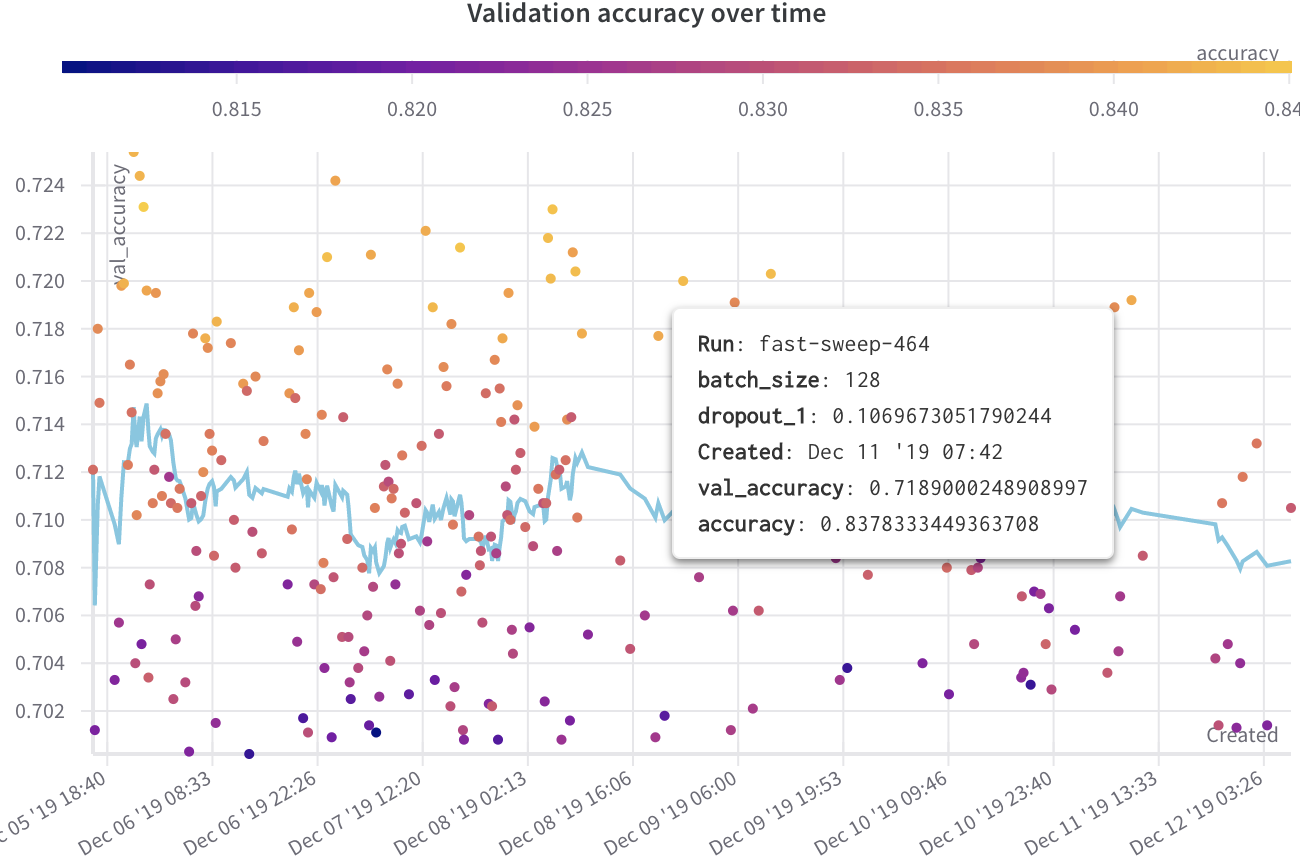
散布図を作成する
W&B の UI で散布図を作成するには:- Workspaces タブに移動します。
- Charts パネルで、アクションメニュー
...をクリックします。 - ポップアップメニューから Add panels を選択します。
- Add panels メニューで Scatter plot を選択します。
- 表示したいデータをプロットするために
x軸とy軸を設定します。オプションで、軸の最大・最小範囲を設定したり、z軸を追加したりできます。 - Apply をクリックして散布図を作成します。
- Charts パネルで新しい散布図を確認します。