

各プロジェクトには、誰がアクセスできるかを決定する公開範囲の設定があります。プロジェクトにアクセスできるユーザーの詳細については、プロジェクトの公開範囲を参照してください。
- Overview: プロジェクトのスナップショット
- Workspace: 個人の可視化用サンドボックス
- Runs: プロジェクト内のすべての run をリストしたテーブル
- Automations: プロジェクトで設定されたオートメーション
- Sweeps: 自動化された探索と最適化
- Reports: ノート、run、グラフの保存されたスナップショット
- Artifacts: すべての run と、その run に関連付けられたアーティファクトが含まれます
Overviewタブ
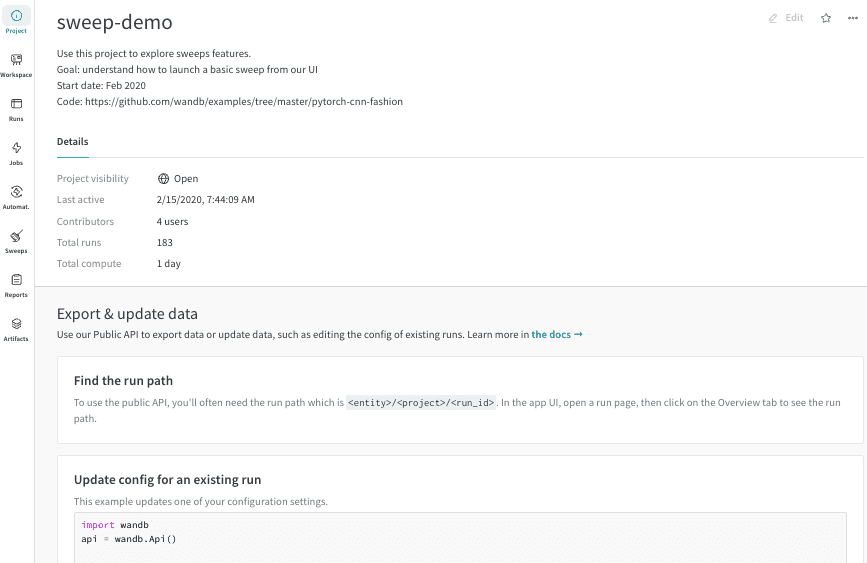
W&B は、プロジェクトフィールドに指定した名前で run を初期化した際に、プロジェクトを自動的に作成します。 Overview タブからは、プロジェクト名の確認やプロジェクトの管理が可能です。- プロジェクトの名前、説明、チームを変更するには、右上の Edit をクリックします。
- 最近削除した run を元に戻すには、右上の … をクリックし、Undelete recently deleted runs をクリックします。
- プロジェクトを削除するには、右上の … をクリックし、Delete project をクリックします。確認ダイアログを読み、指示に従ってください。プロジェクトの削除は取り消すことができません。
Details
プロジェクトに関する詳細情報には以下が含まれます:- Project visibility: プロジェクトの公開範囲。誰がアクセスできるかを決定する設定です。詳細は Project visibility を参照してください。
- Last active: このプロジェクトにデータが最後にログされたタイムスタンプ
- Contributors: このプロジェクトに貢献しているユーザー数
- Total runs: このプロジェクト内の全 run 数
- Total compute: プロジェクト内の全 run の実行時間を合計した計算量
- In the W&B App, from any page in the project, click Overview in the left navigation.
- At the top right, click Edit.
-
Choose a new value for Project visibility:
- Team (default): Only your team can view and edit the project.
- Restricted: Only invited members can access the project, and public access is turned off.
- Open: Anyone can submit runs or create reports, but only your team can edit it. Appropriate only for classroom settings, public benchmark competitions, or other non-durable contexts.
-
Public: Anyone can view the project, but only your team can edit it.
If your W&B admins have turned off Public visibility, you cannot choose it. Instead, you can share a view-only W&B Report, or contact your W&B organization’s admins for assistance.
- Click Save.
Project roles
Project roles タブは、プロジェクトのオーナーおよび Admin ロールを持つユーザーにのみ表示されます。プロジェクトにアクセスできるユーザーのリスト表示や検索、メンバーのロール変更が可能です。Workspaceタブ
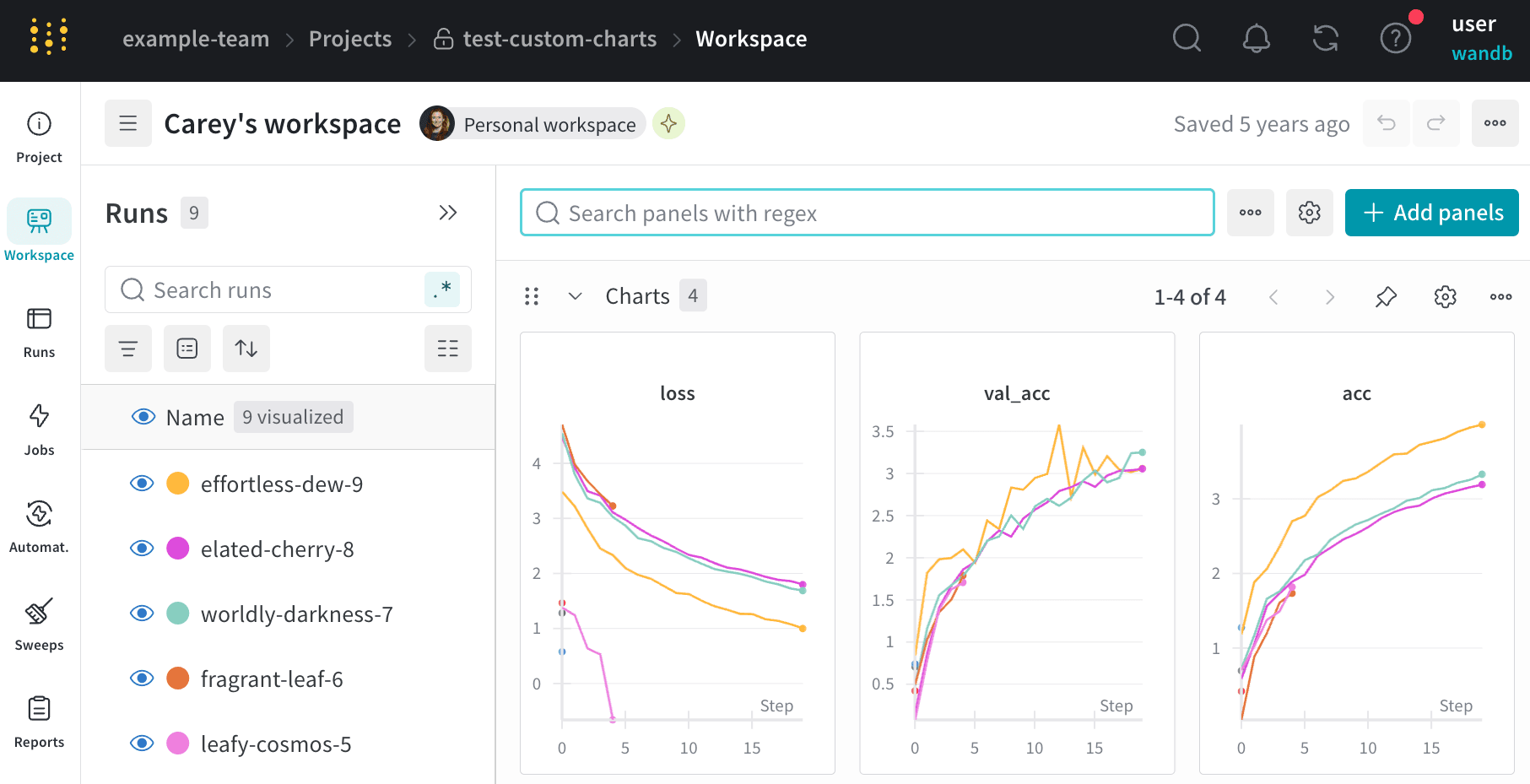
プロジェクトの workspace は、実験を比較するための個人的なサンドボックスを提供します。プロジェクトを使用して、異なるアーキテクチャー、ハイパーパラメーター、データセット、前処理などで同じ課題に取り組んでいる比較可能なモデルを整理します。 Runs Sidebar: プロジェクト内のすべての run のリストです。- ドットメニュー: サイドバーの行にホバーすると、左側にメニューが表示されます。このメニューを使用して、run の名前変更、削除、または実行中の run の停止を行えます。
- 表示アイコン: 目のアイコンをクリックして、グラフ上の run の表示/非表示を切り替えます。
- カラー: run の色をプリセットまたはカスタムカラーに変更します。
- 検索: 名前で run を検索します。これはプロットに表示される run のフィルタリングも兼ねています。
- フィルター: サイドバーのフィルターを使用して、表示される run のセットを絞り込みます。
- グループ化: 設定(config)列を選択して、アーキテクチャーなどで run を動的にグループ化します。グループ化すると、プロットには平均値の線と、グラフ上の点の分散を示す影付きの領域が表示されます。
- ソート: 最小の損失(loss)や最高の精度(accuracy)など、run をソートする値を選択します。ソートは、グラフにどの run が表示されるかに影響します。
- 展開ボタン: サイドバーをフルテーブルに展開します。
- Run数: 上部の括弧内の数字はプロジェクト内の総 run 数です。「N visualized」という数字は、目のアイコンがオンになっており、各プロットで可視化可能な run の数です。以下の例では、183個の run のうち最初の10個のみがグラフに表示されています。グラフを編集して、表示される最大 run 数を増やすことができます。
パネルセクションの追加
セクションのドロップダウンメニューをクリックし、「Add section」をクリックしてパネル用の新しいセクションを作成します。セクションの名前変更、ドラッグによる並べ替え、セクションの展開と折りたたみが可能です。 各セクションの右上には以下のオプションがあります:- Add section: ドロップダウンメニューから上または下にセクションを追加するか、ページ下部のボタンをクリックして新しいセクションを追加します。
- Rename section: セクションのタイトルを変更します。
- Export section to report: このパネルセクションを新しいレポートに保存します。
- Delete section: セクション全体とすべてのチャートを削除します。これは、ワークスペースバーのページ下部にある「元に戻す(undo)」ボタンで取り消すことができます。
- Add panel: プラスボタンをクリックしてセクションにパネルを追加します。
セクション間でのパネルの移動
パネルをドラッグアンドドロップして順序を入れ替えたり、セクションごとに整理したりできます。また、パネルの右上にある「Move」ボタンをクリックして、移動先のセクションを選択することもできます。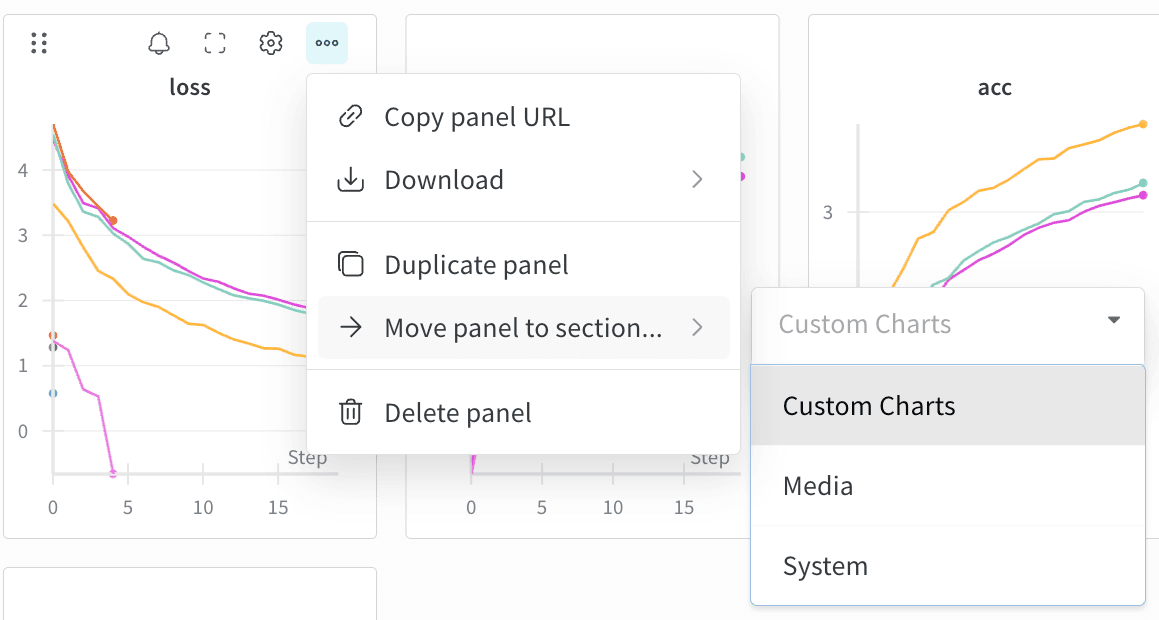
パネルのリサイズ
すべてのパネルは同じサイズを維持し、パネルのページがあります。 セクションの右下をクリックしてドラッグすることで、セクションのサイズを変更できます。ホバーするとコーナーアイコンが表示されます。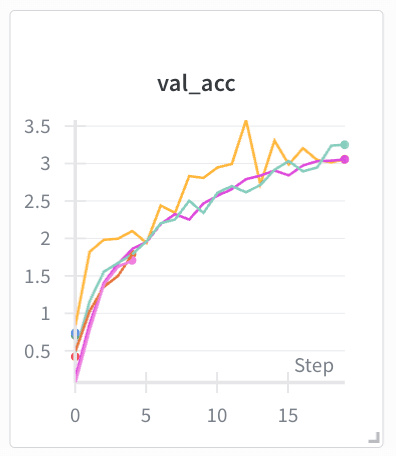
メトリクスの検索
ワークスペースの検索ボックスを使用してパネルをフィルタリングします。この検索はパネルのタイトルと一致し、デフォルトでは可視化されているメトリクスの名前になっています。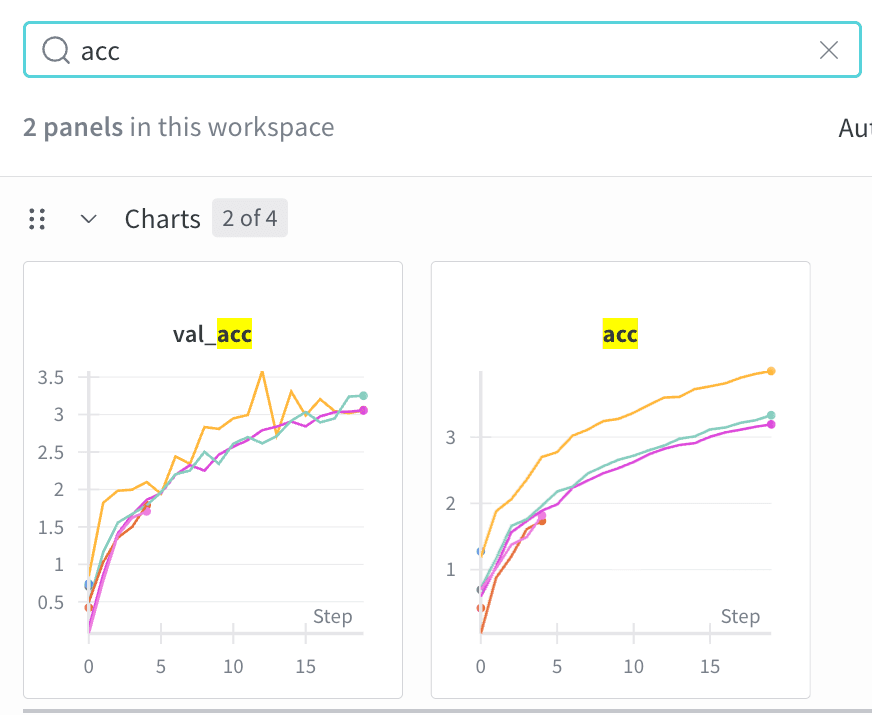
Runsタブ
Runs タブを使用して、run のフィルタリング、グループ化、ソートを行います。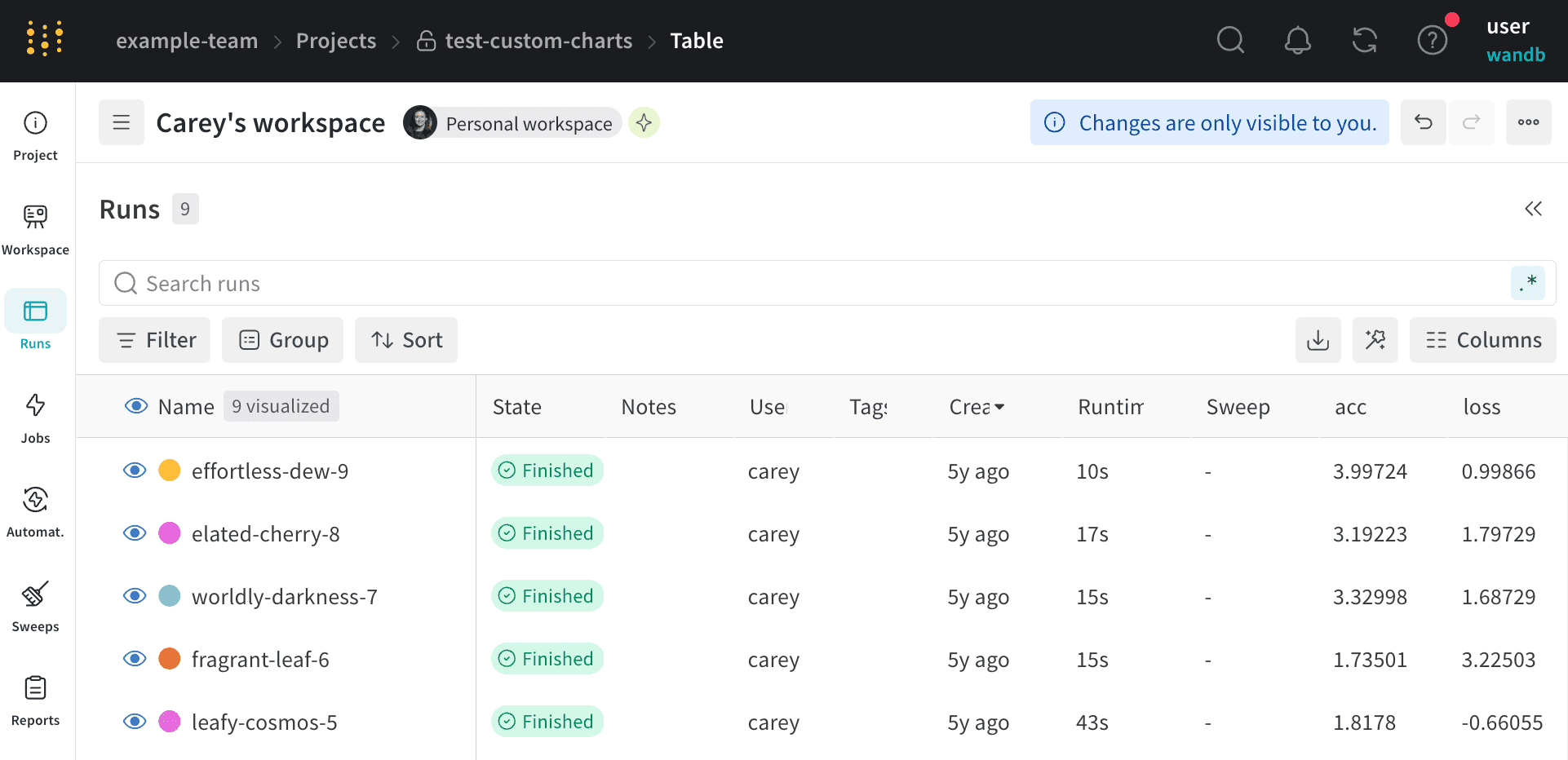
- 列のカスタマイズ
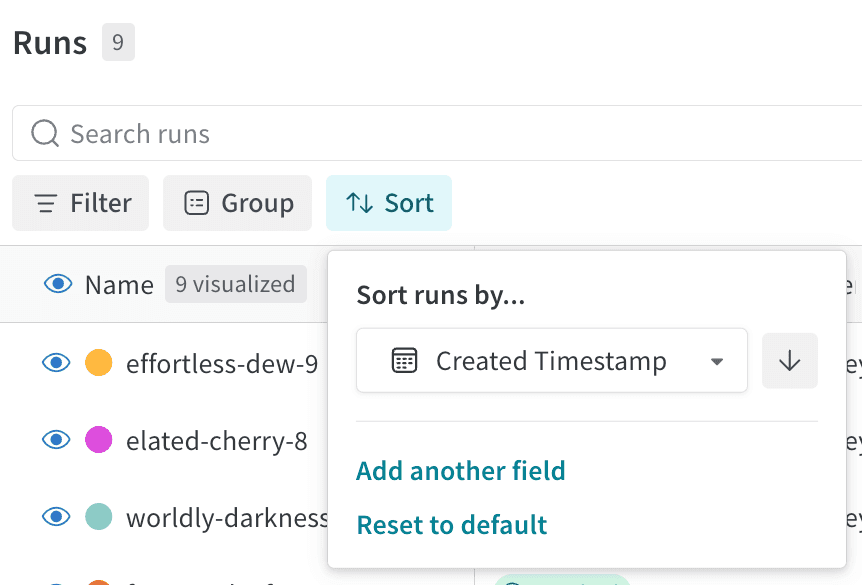
- ソート
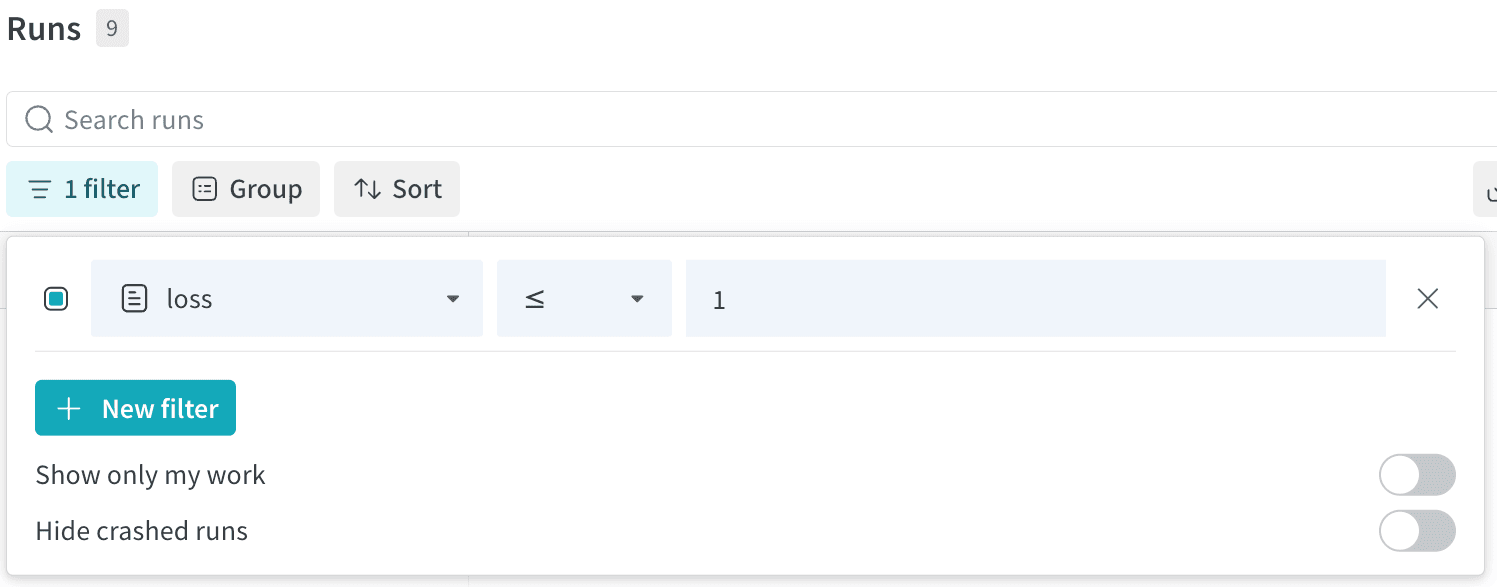
- フィルター
- グループ化
Runs タブにはプロジェクト内の run に関する詳細が表示されます。デフォルトでは多数の列が表示されています。
Runs タブをカスタマイズすると、そのカスタマイズは Workspaceタブ の Runs セレクターにも反映されます。
- すべての表示列を見るには、ページを横にスクロールします。
- 列の順序を変更するには、列を左右にドラッグします。
- 列をピン留めするには、列名にホバーして表示されるアクションメニュー
...をクリックし、Pin column をクリックします。ピン留めされた列は、Name 列の後のページ左側に表示されます。ピン留めを解除するには、Unpin column を選択します。 - 列を非表示にするには、列名にホバーして表示されるアクションメニュー
...をクリックし、Hide column をクリックします。現在非表示になっているすべての列を表示するには、Columns をクリックします。 - 複数の列の表示、非表示、ピン留め、解除を一度に行うには、Columns をクリックします。
- 非表示の列の名前をクリックすると表示されます。
- 表示されている列の名前をクリックすると非表示になります。
- 表示されている列の横にあるピンアイコンをクリックするとピン留めされます。
Automationsタブ
アーティファクトのバージョン管理に関連するダウンストリームのアクションを自動化します。オートメーションを作成するには、トリガーイベントと結果のアクションを定義します。アクションには、Webhook の実行や W&B ジョブのローンチが含まれます。詳細については、Automations を参照してください。Sweepsタブ
プロジェクトから新しい sweep を開始します。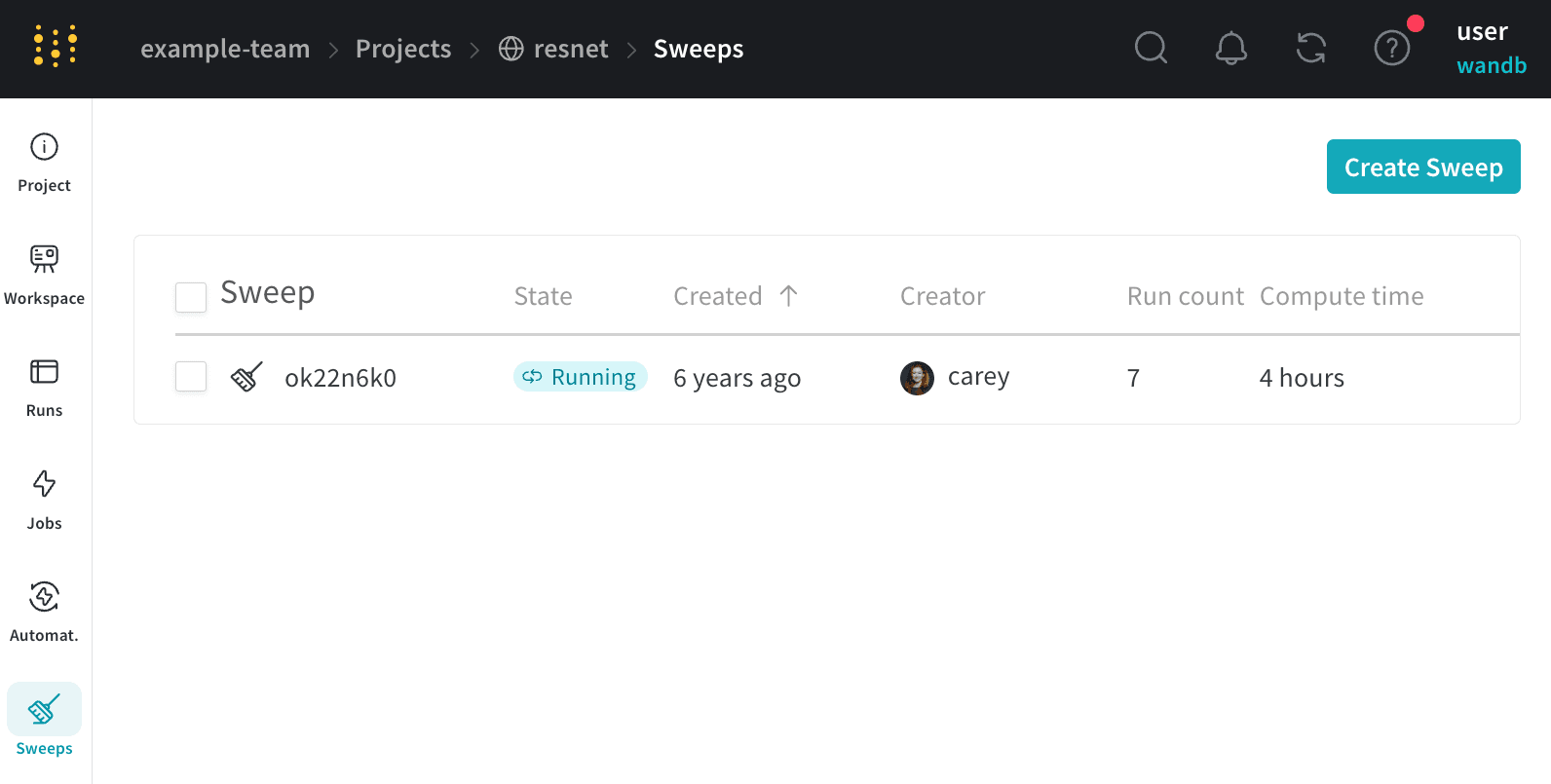
Reportsタブ
結果のすべてのスナップショットを一箇所で確認し、学びをチームと共有します。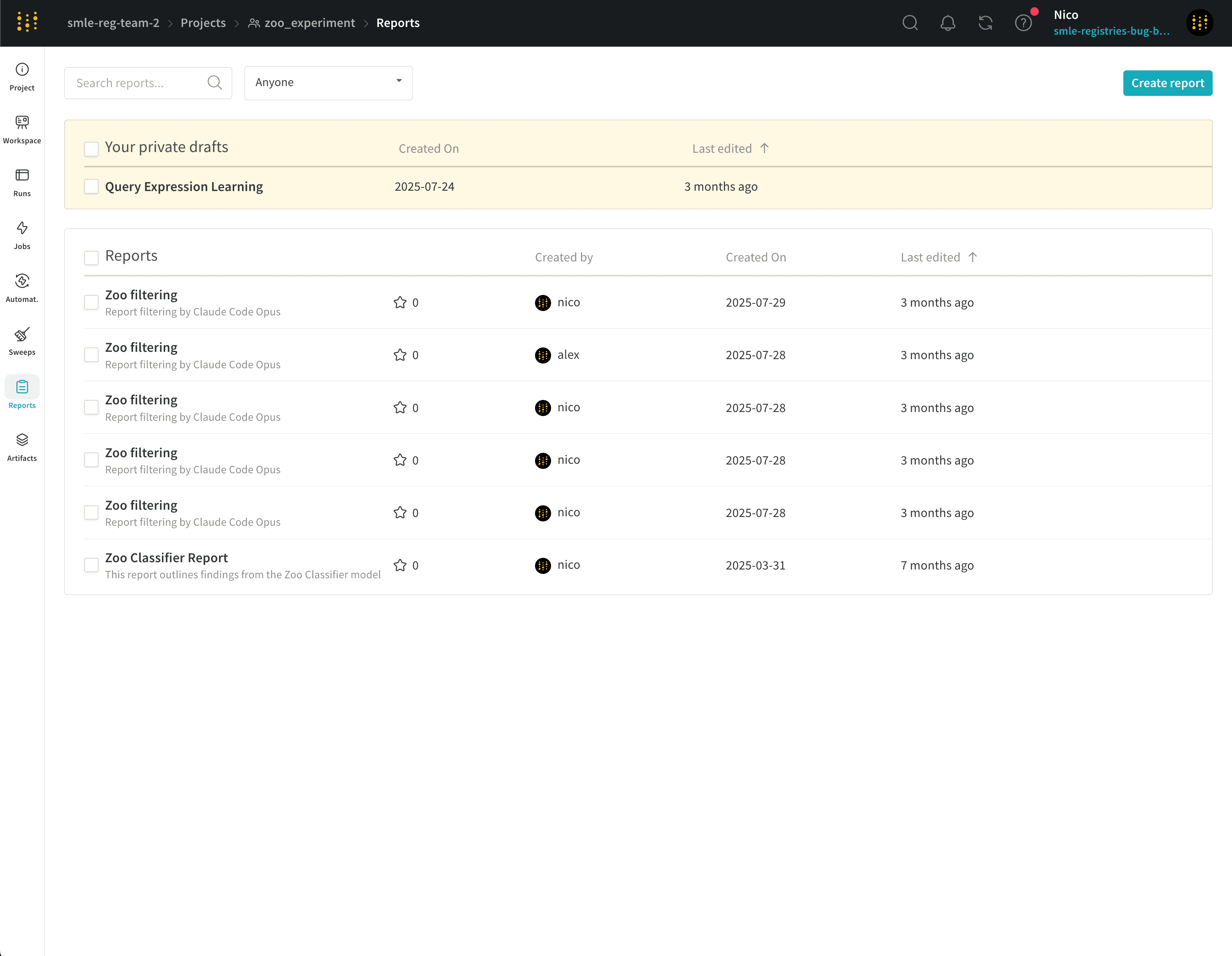
Artifactsタブ
トレーニングデータセットや ファインチューンされたモデル から、メトリクスとメディアのテーブル まで、プロジェクトに関連付けられたすべての アーティファクト を表示します。Metadataパネル
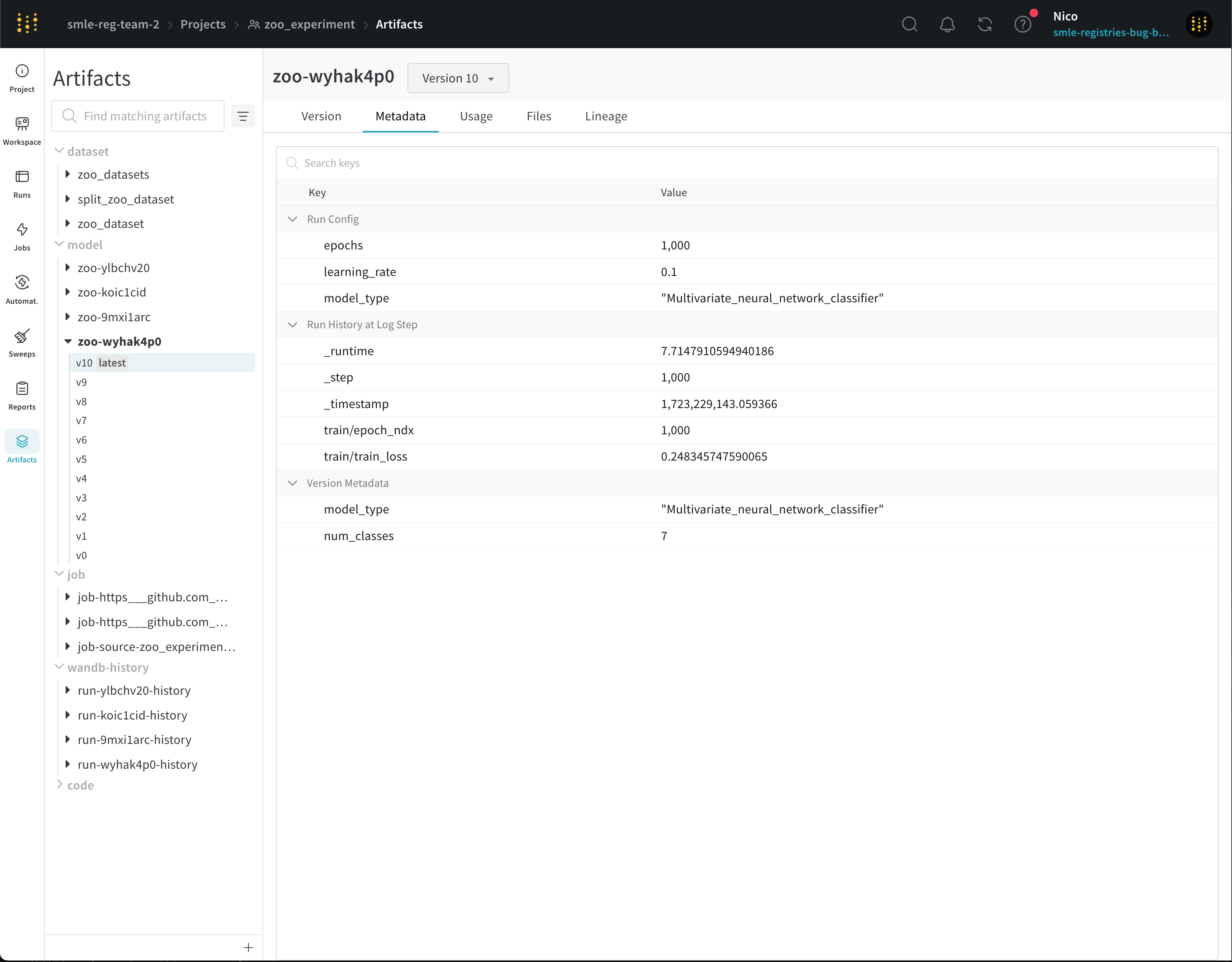
- プロジェクトのサイドバーから Artifacts タブを選択します。
- リストからアーティファクトを選択して、そのアーティファクトの最新バージョンの詳細ページを表示します。
- Metadata タブを選択して、そのアーティファクトに関連付けられたメタデータを表示します。
Usageパネル
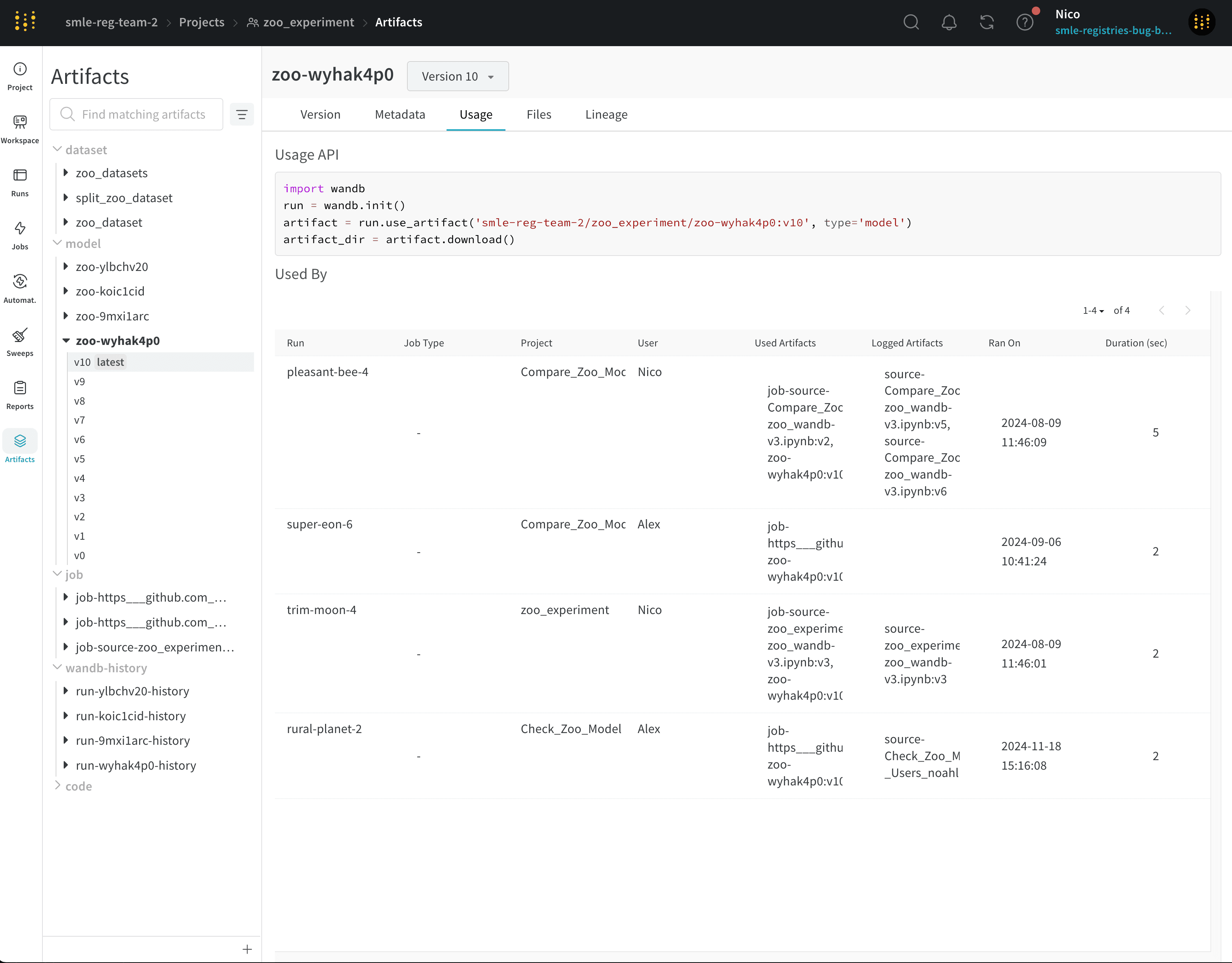
- プロジェクトのサイドバーから Artifacts タブを選択します。
- リストからアーティファクトを選択して、そのアーティファクトの最新バージョンの詳細ページを表示します。
- Usage タブを選択して、コードスニペットと関連する run を表示します。
Filesパネル
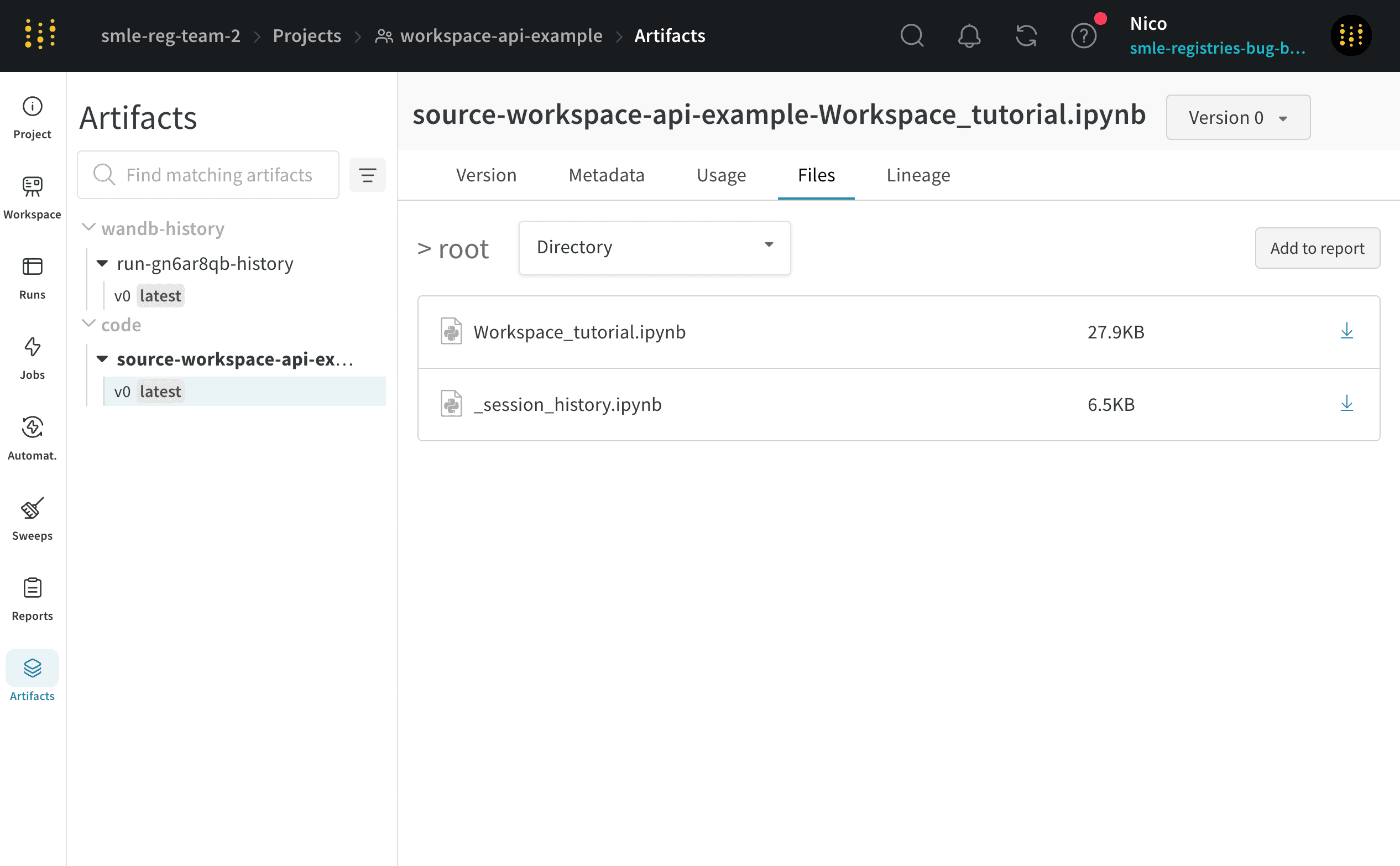
requirements.txt は run が使用した各ライブラリのバージョンを示し、wandb-metadata.json と wandb-summary.json には run に関する情報が含まれます。run の設定に応じて、アーティファクトやメディアなどの他のファイルもアップロードされる場合があります。
アーティファクトにログされたファイルを表示するには:
- プロジェクトのサイドバーから Artifacts タブを選択します。
- リストからアーティファクトを選択して、そのアーティファクトの最新バージョンの詳細ページを表示します。
- Files タブを選択して、そのアーティファクトに関連付けられたすべてのファイルを表示します。
Lineageパネル
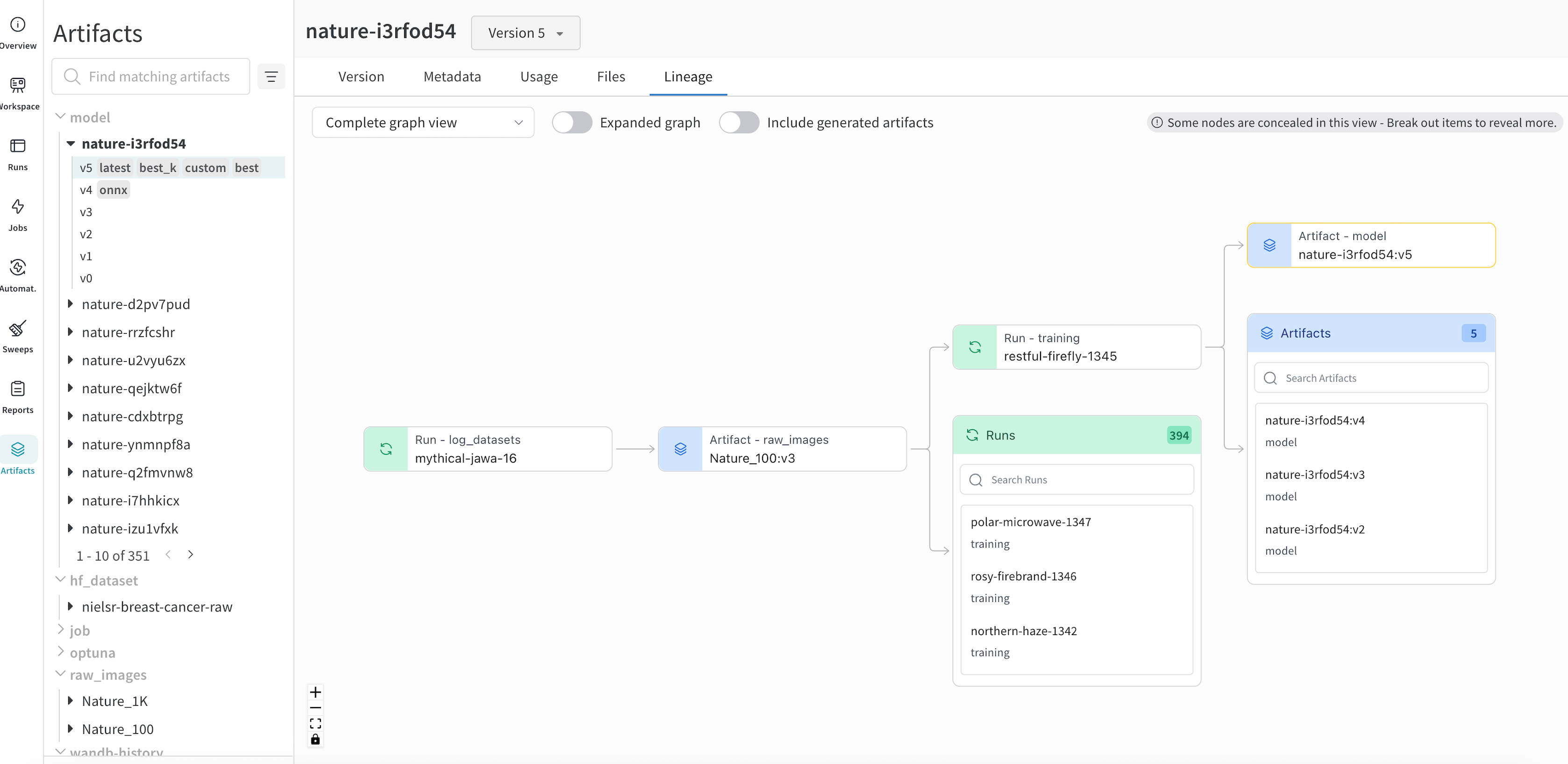
Versionsタブ
- プロジェクトのサイドバーから Artifacts タブを選択します。
- リストからアーティファクトを選択して、そのアーティファクトの最新バージョンの詳細ページを表示します。
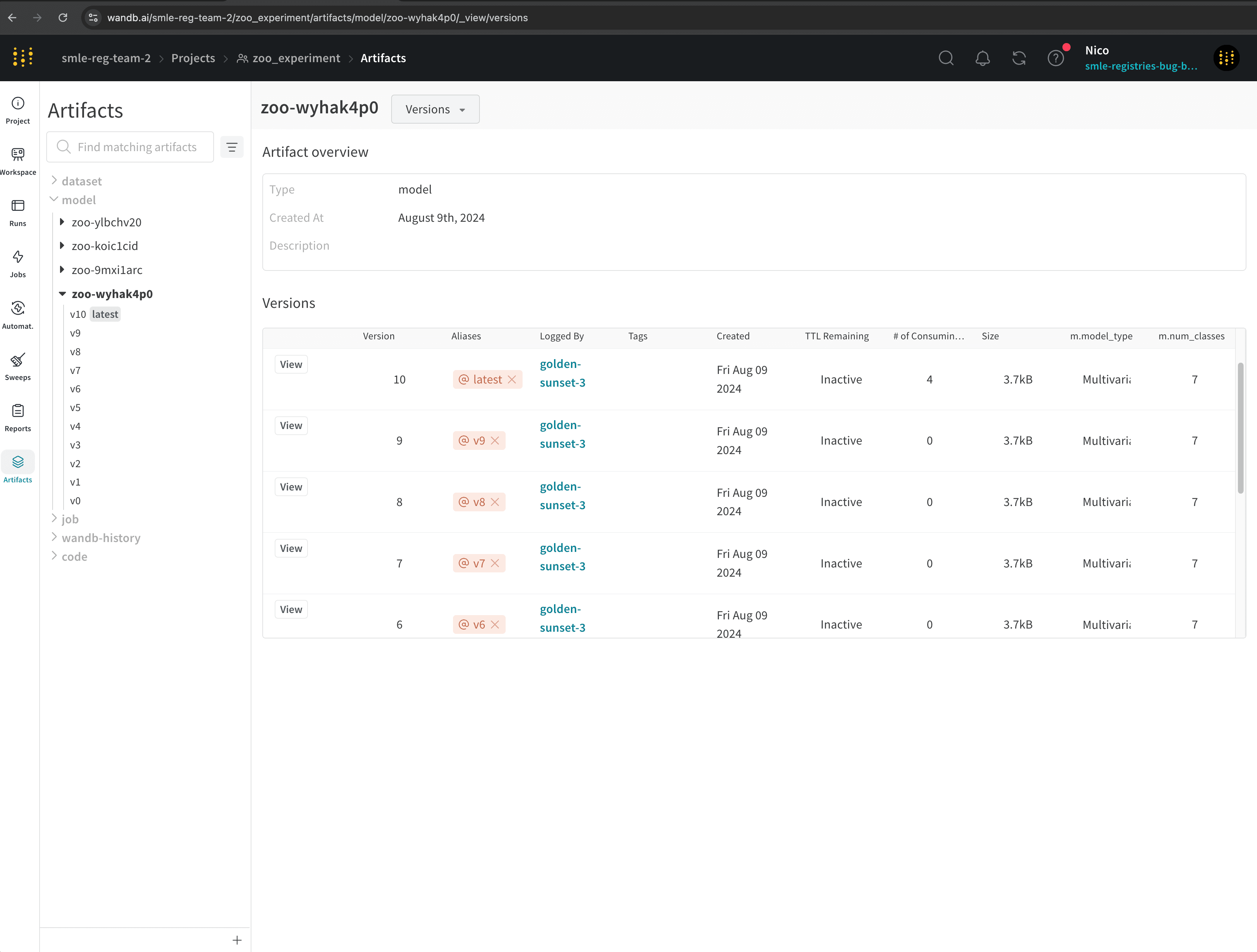
- Versions タブを選択して、そのアーティファクトのすべてのバージョンを表示します。
- (アーティファクト名の横の)ドロップダウンから、All Versions を選択します。
"zoo-wyhak4p0" という名前のモデルアーティファクトの異なるバージョンを示しています。
プロジェクトの作成
プロジェクトは W&B アプリで作成するか、wandb.init() の呼び出しでプロジェクトを指定することでプログラムから作成できます。
- W&B App
- Python SDK
W&B アプリでは、Projects ページまたはチームのランディングページからプロジェクトを作成できます。Projects ページから:
- 左上のグローバルナビゲーションアイコンをクリックします。ナビゲーションサイドバーが開きます。
- ナビゲーションの Projects セクションで、View all をクリックしてプロジェクト概要ページを開きます。
- Create new project をクリックします。
- Team をプロジェクトを所有するチームの名前に設定します。
- Name フィールドを使用してプロジェクトの名前を指定します。
- Project visibility を設定します(デフォルトは Team です)。
- 必要に応じて Description(説明)を入力します。
- Create project をクリックします。
- 左上のグローバルナビゲーションアイコンをクリックします。ナビゲーションサイドバーが開きます。
- ナビゲーションの Teams セクションで、チームの名前をクリックしてランディングページを開きます。
- ランディングページで Create new project をクリックします。
- Team は、表示していたランディングページを所有するチームに自動的に設定されます。必要に応じてチームを変更してください。
- Name フィールドを使用してプロジェクトの名前を指定します。
- Project visibility を設定します(デフォルトは Team です)。
- 必要に応じて Description(説明)を入力します。
- Create project をクリックします。
プロジェクトをスター付きにする
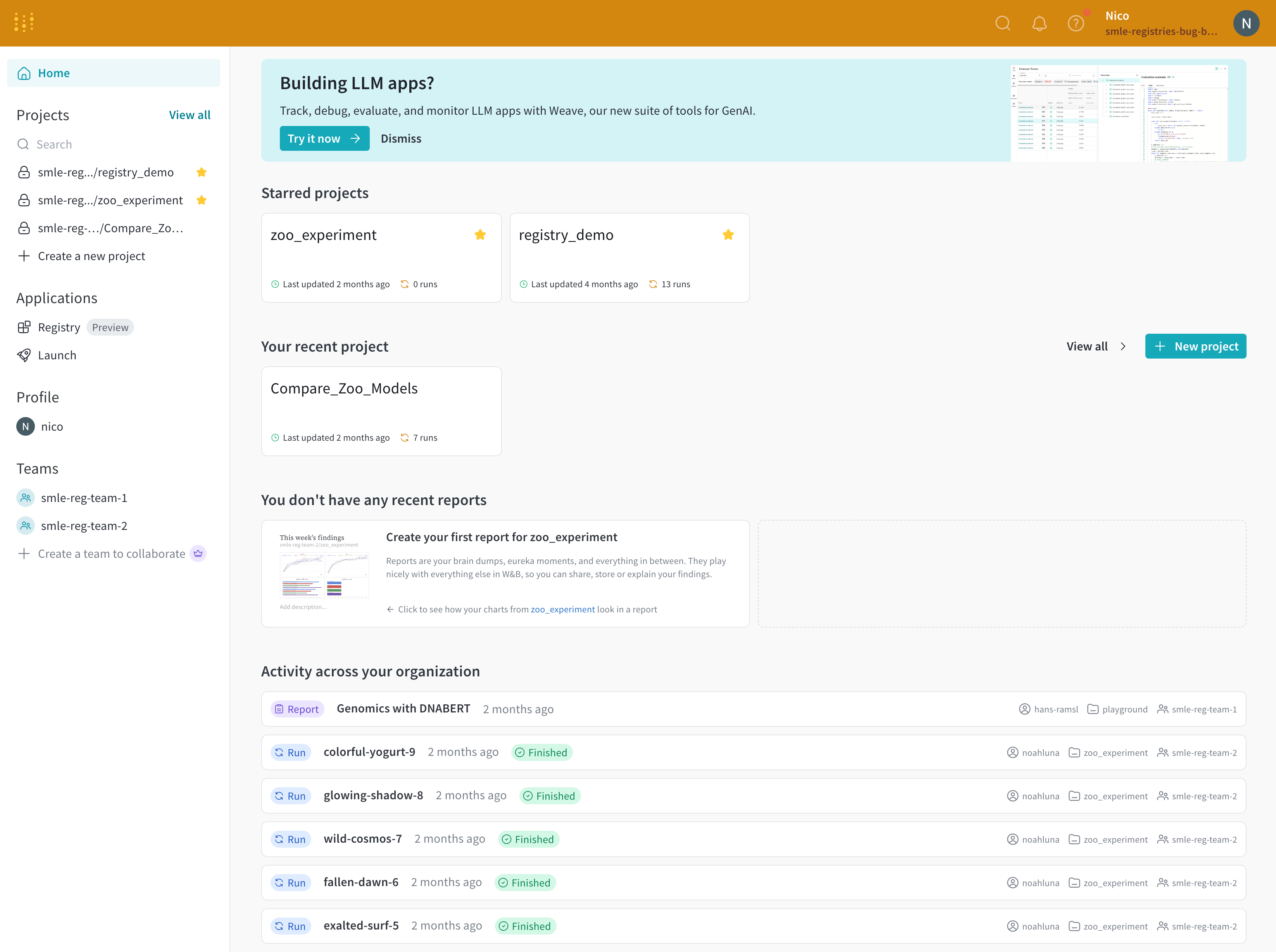
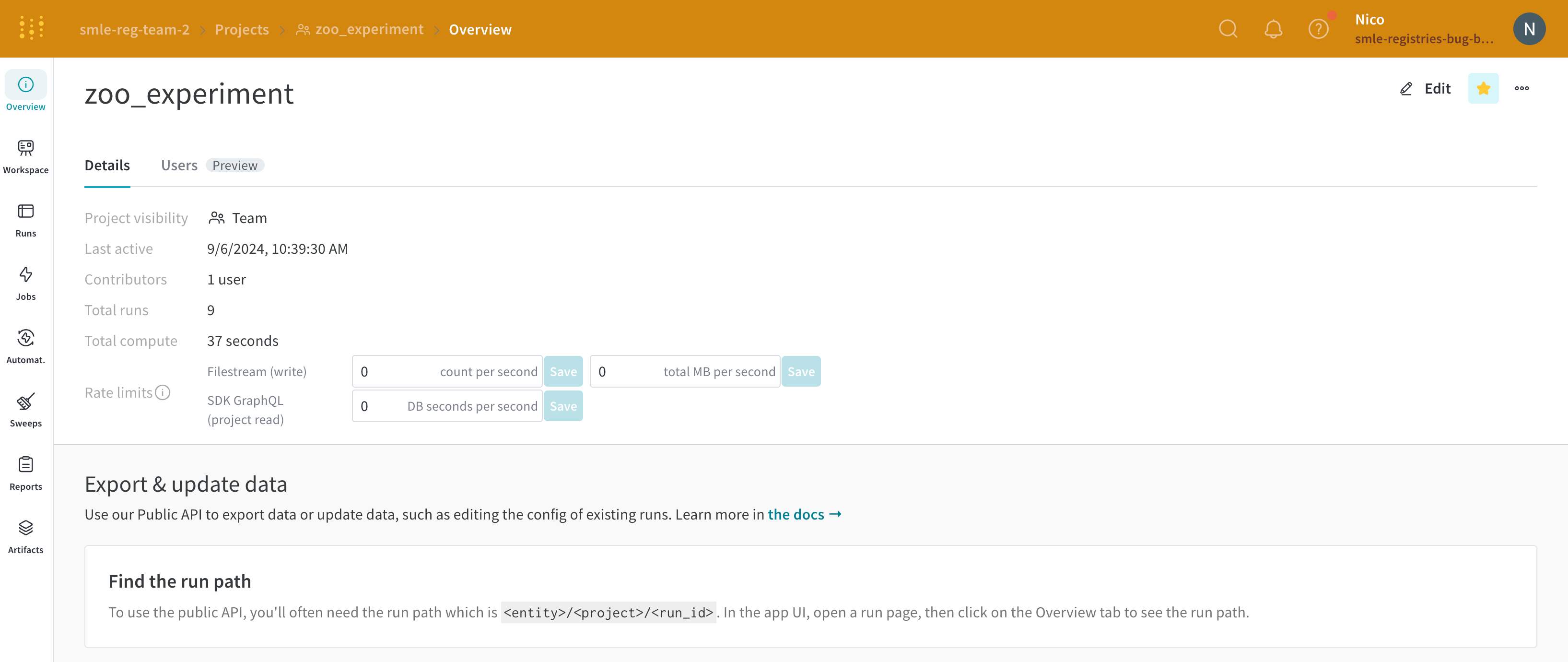
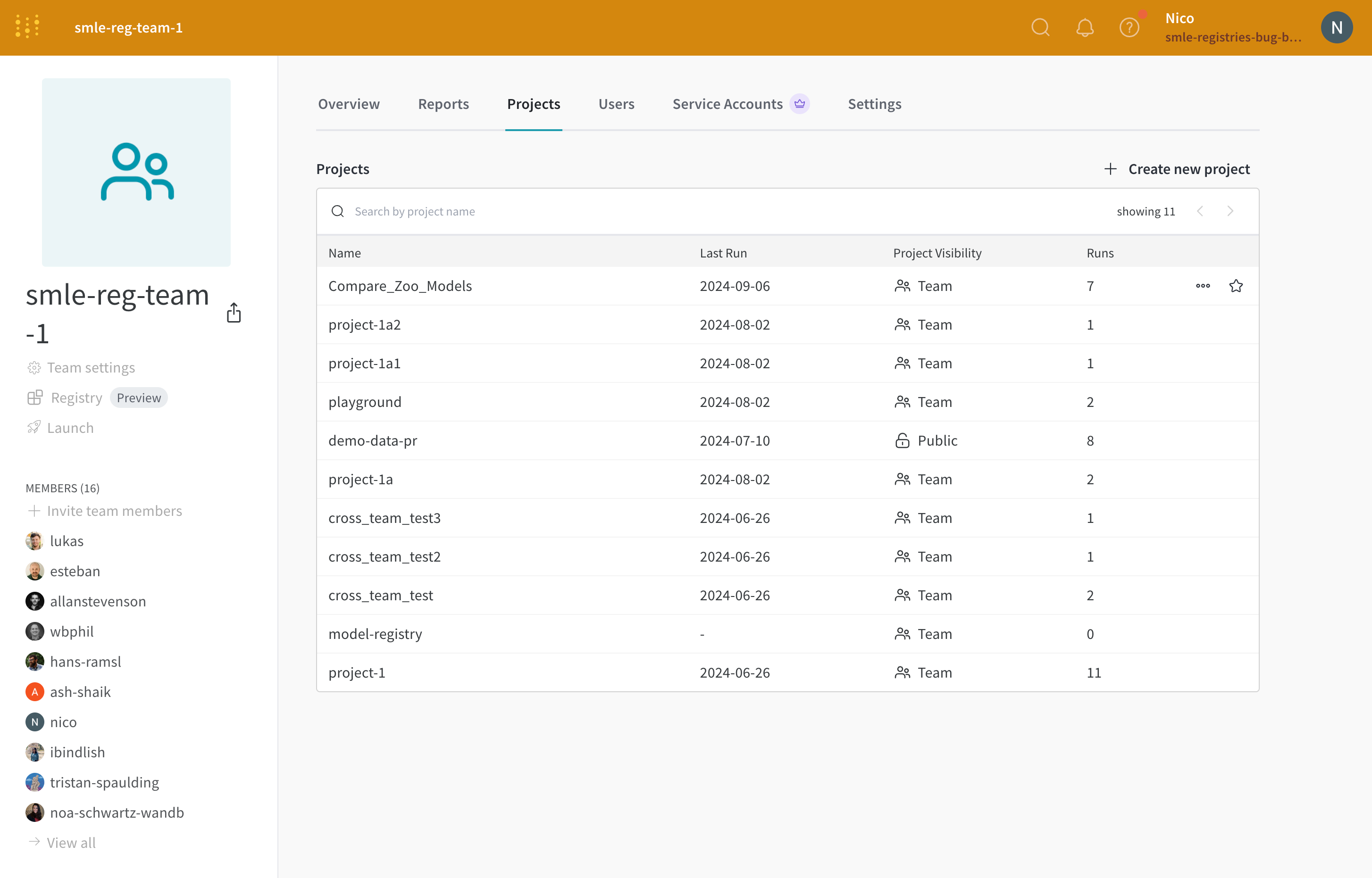
プロジェクトにスターを追加して、そのプロジェクトが重要であることを示します。あなたやチームがスターで重要とマークしたプロジェクトは、組織のホームページの上部に表示されます。 例えば、以下の画像はzoo_experiment と registry_demo という重要とマークされた2つのプロジェクトを示しています。両方のプロジェクトは、組織のホームページの上部にある Starred projects セクション内に表示されます。
- Project overview
- Team profile
- W&B アプリで
https://wandb.ai/<team>/<project-name>にある W&B プロジェクトに移動します。 - プロジェクトサイドバーから Overview タブを選択します。
- 右上の Edit ボタンの隣にあるスターアイコンを選択します。
プロジェクトの削除
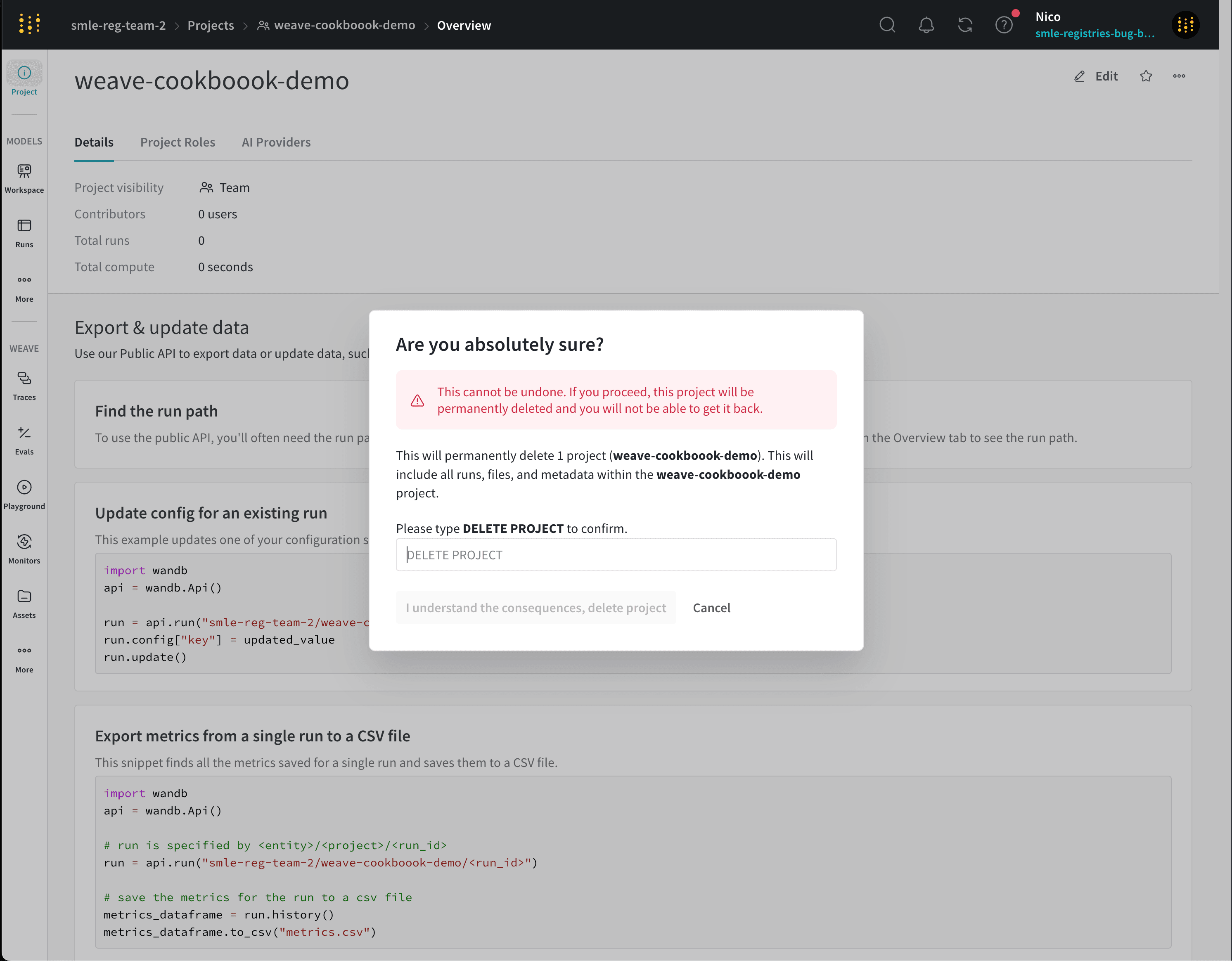
Overview タブの右側にある3つのドットをクリックして、プロジェクトを削除できます。- W&B プロジェクトに移動します。
- プロジェクトサイドバーから Overview タブを選択します。
- 右上のドットメニューを選択します。
- ドロップダウンメニューから Delete project を選択します。
プロジェクトにノートを追加する
プロジェクトにノートを追加するには、説明の概要として、またはワークスペース内の Markdown パネルとして追加します。プロジェクトに説明の概要を追加する
ページに追加した説明は、プロフィールの Overview タブに表示されます。- W&B プロジェクトに移動します。
- プロジェクトサイドバーから Overview タブを選択します。
- 右上の Edit を選択します。
- Description フィールドにノートを追加します。
- Save ボタンを選択します。
レポートを作成して run を比較する説明的なノートを作成するW&B Report を作成して、プロットと Markdown を並べて表示することもできます。異なるセクションを使用して異なる run を示し、取り組んだ内容についてのストーリーを伝えます。
run のワークスペースにノートを追加する
- W&B プロジェクトに移動します。
- プロジェクトサイドバーから Workspace タブを選択します。
- 右上の Add panels ボタンを選択します。
- 表示されたモーダルから TEXT AND CODE ドロップダウンを選択します。
- Markdown を選択します。
- ワークスペースに表示される Markdown パネルにノートを追加します。