1. Table 로그하기
W&B를 사용하여 테이블을 로그합니다. 새로운 테이블을 직접 구성하거나 Pandas DataFrame을 전달할 수 있습니다.- 테이블 구성하기
- Pandas Dataframe
새로운 Table을 구성하고 로그하려면 다음을 사용합니다:
wandb.init(): 결과를 추적하기 위한 run을 생성합니다.wandb.Table(): 새로운 테이블 오브젝트를 생성합니다.columns: 컬럼 이름을 설정합니다.data: 각 행의 콘텐츠를 설정합니다.
wandb.Run.log(): 테이블을 W&B에 저장하기 위해 로그합니다.
2. 프로젝트 Workspace에서 테이블 시각화하기
워크스페이스(Workspace)에서 결과 테이블을 확인합니다.- W&B 앱에서 해당 프로젝트로 이동합니다.
- 프로젝트 워크스페이스에서 해당 run의 이름을 선택합니다. 고유한 테이블 키(key)마다 새로운 패널이 추가됩니다.
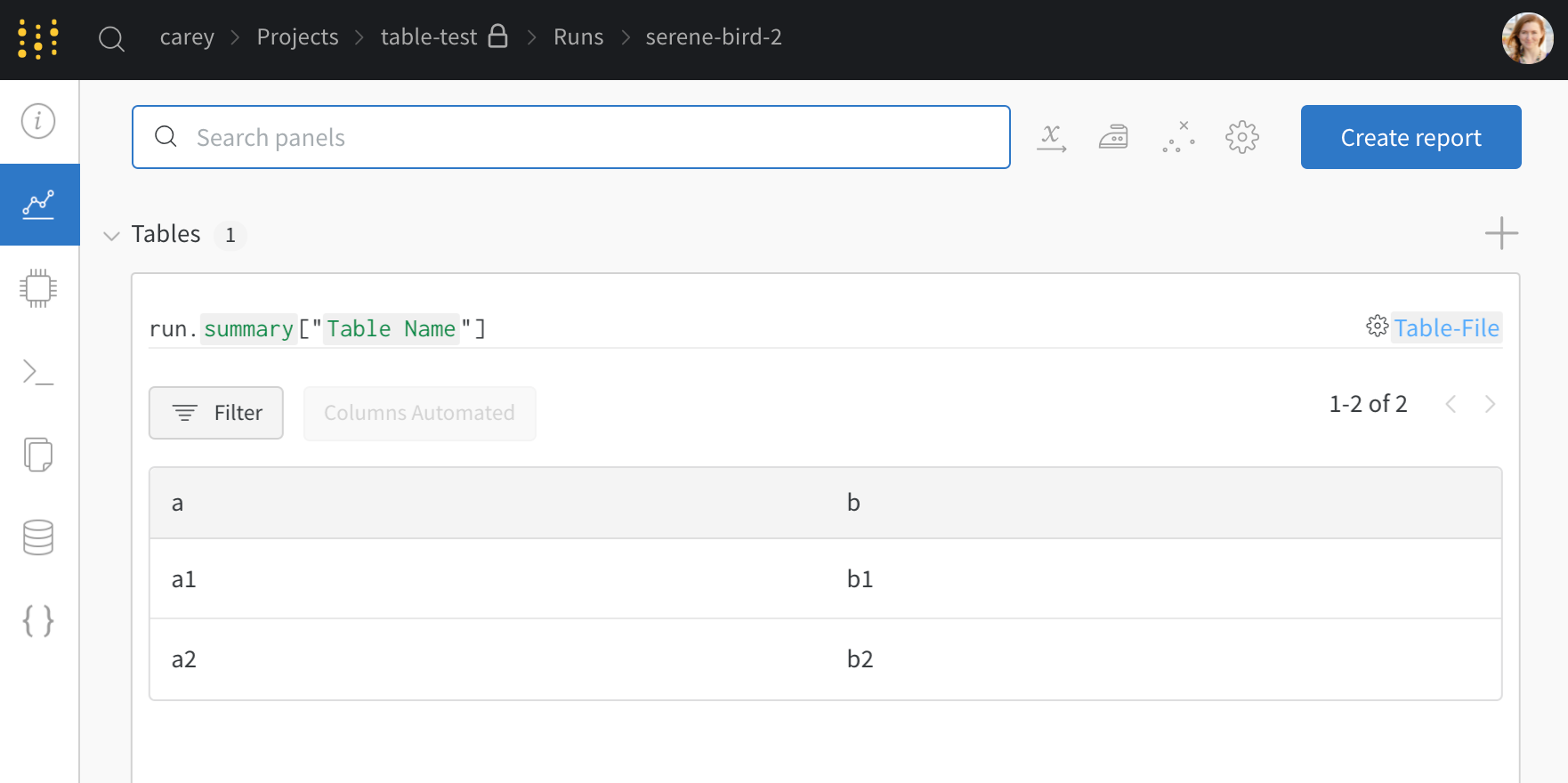
my_table은 "Table Name"이라는 키로 로그되었습니다.
3. 모델 버전 간 비교하기
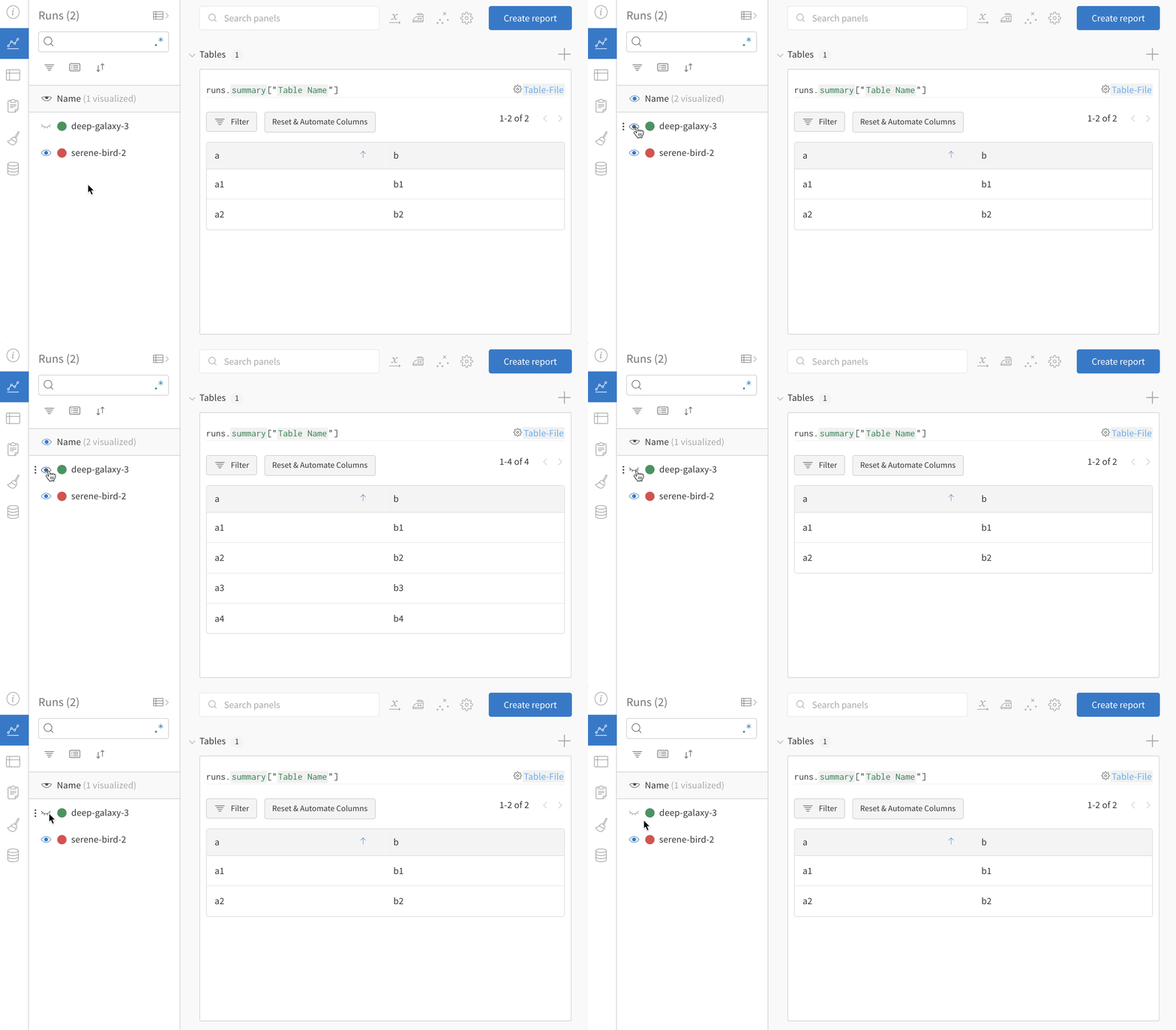
여러 W&B Runs에서 샘플 테이블을 로그하고 프로젝트 워크스페이스에서 결과를 비교합니다. 이 예시 워크스페이스에서는 서로 다른 여러 버전의 행을 동일한 테이블에 결합하는 방법을 보여줍니다.