

각 프로젝트에는 액세스 권한을 결정하는 공개 범위 설정이 있습니다. 프로젝트 액세스 권한에 대한 자세한 내용은 Project visibility를 참조하세요.
- Overview: 프로젝트의 스냅샷
- Workspace: 개인용 시각화 샌드박스
- Runs: 프로젝트의 모든 Runs 목록을 보여주는 테이블
- Automations: 프로젝트에 구성된 자동화 설정
- Sweeps: 자동화된 탐색 및 최적화
- Reports: 저장된 노트, Runs, 그래프의 스냅샷
- Artifacts: 모든 Runs와 해당 run에 연결된 Artifacts 포함
Overview tab
W&B는wandb.init() 호출 시 프로젝트 필드에 제공한 이름으로 프로젝트를 자동으로 생성합니다.
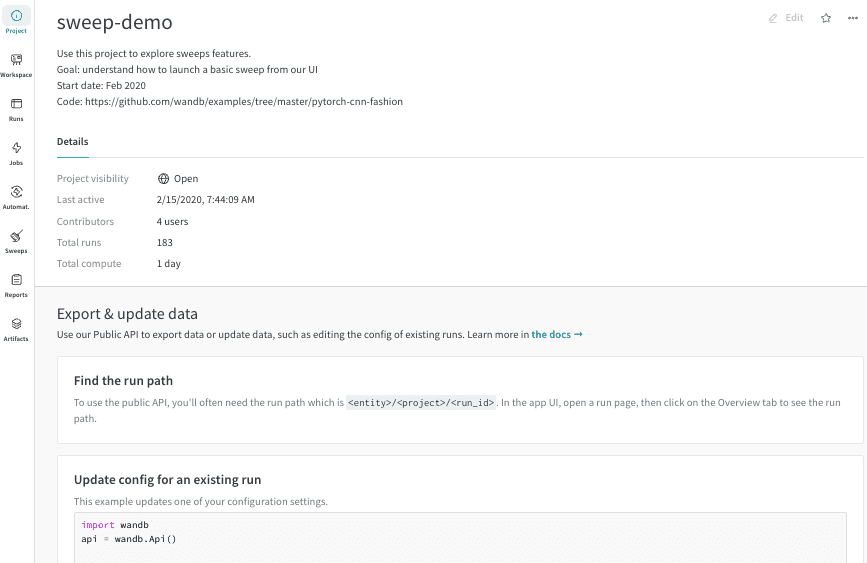
Overview 탭에서 프로젝트 이름을 확인하고 프로젝트를 관리할 수 있습니다.
- 프로젝트 이름, 설명 또는 팀을 변경하려면 오른쪽 상단의 Edit을 클릭하세요.
- 최근에 삭제된 Runs를 복구하려면 오른쪽 상단의 **…**을 클릭한 다음 Undelete recently deleted runs를 클릭하세요.
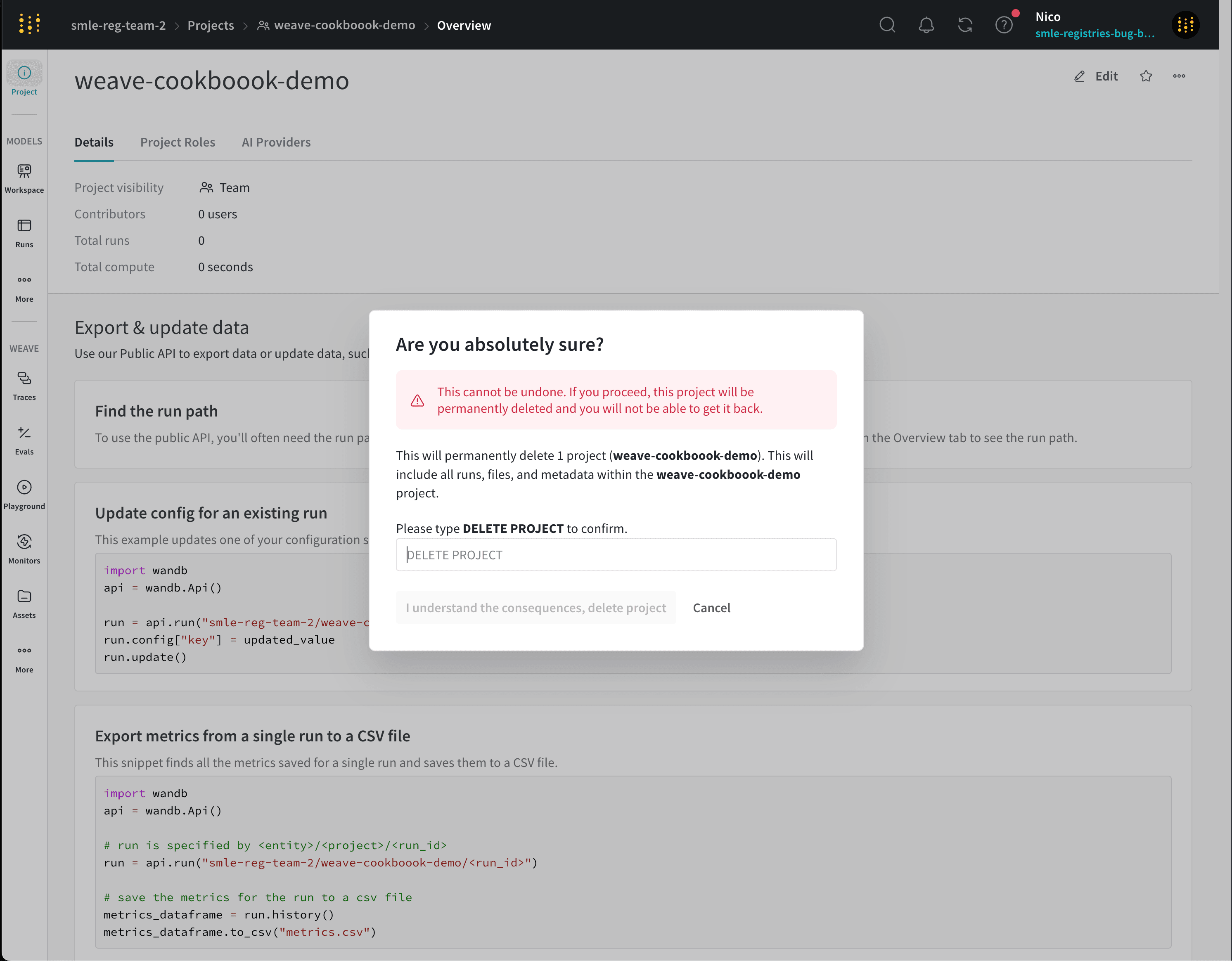
- 프로젝트를 삭제하려면 오른쪽 상단의 **…**을 클릭한 다음 Delete project를 클릭하세요. 확인 대화 상자의 안내를 따르세요. 프로젝트 삭제는 되돌릴 수 없습니다.
Details
프로젝트에 대한 세부 정보는 다음과 같습니다:- Project visibility: 프로젝트의 공개 범위입니다. 누가 액세스할 수 있는지 결정하는 설정입니다. 자세한 내용은 Project visibility를 참조하세요.
- Last active: 이 프로젝트에 마지막으로 데이터가 로그된 타임스탬프
- Contributors: 이 프로젝트에 기여한 Users 수
- Total runs: 이 프로젝트의 전체 Runs 수
- Total compute: 프로젝트 내 모든 Runs의 실행 시간을 합산한 총계
- In the W&B App, from any page in the project, click Overview in the left navigation.
- At the top right, click Edit.
-
Choose a new value for Project visibility:
- Team (default): Only your team can view and edit the project.
- Restricted: Only invited members can access the project, and public access is turned off.
- Open: Anyone can submit runs or create reports, but only your team can edit it. Appropriate only for classroom settings, public benchmark competitions, or other non-durable contexts.
-
Public: Anyone can view the project, but only your team can edit it.
If your W&B admins have turned off Public visibility, you cannot choose it. Instead, you can share a view-only W&B Report, or contact your W&B organization’s admins for assistance.
- Click Save.
Project roles
Project roles 탭은 프로젝트 소유자와 Admin 역할을 가진 사용자에게만 보입니다. 프로젝트에 액세스 권한이 있는 사용자를 나열 및 검색하거나 멤버의 역할을 변경할 수 있습니다.Workspace tab
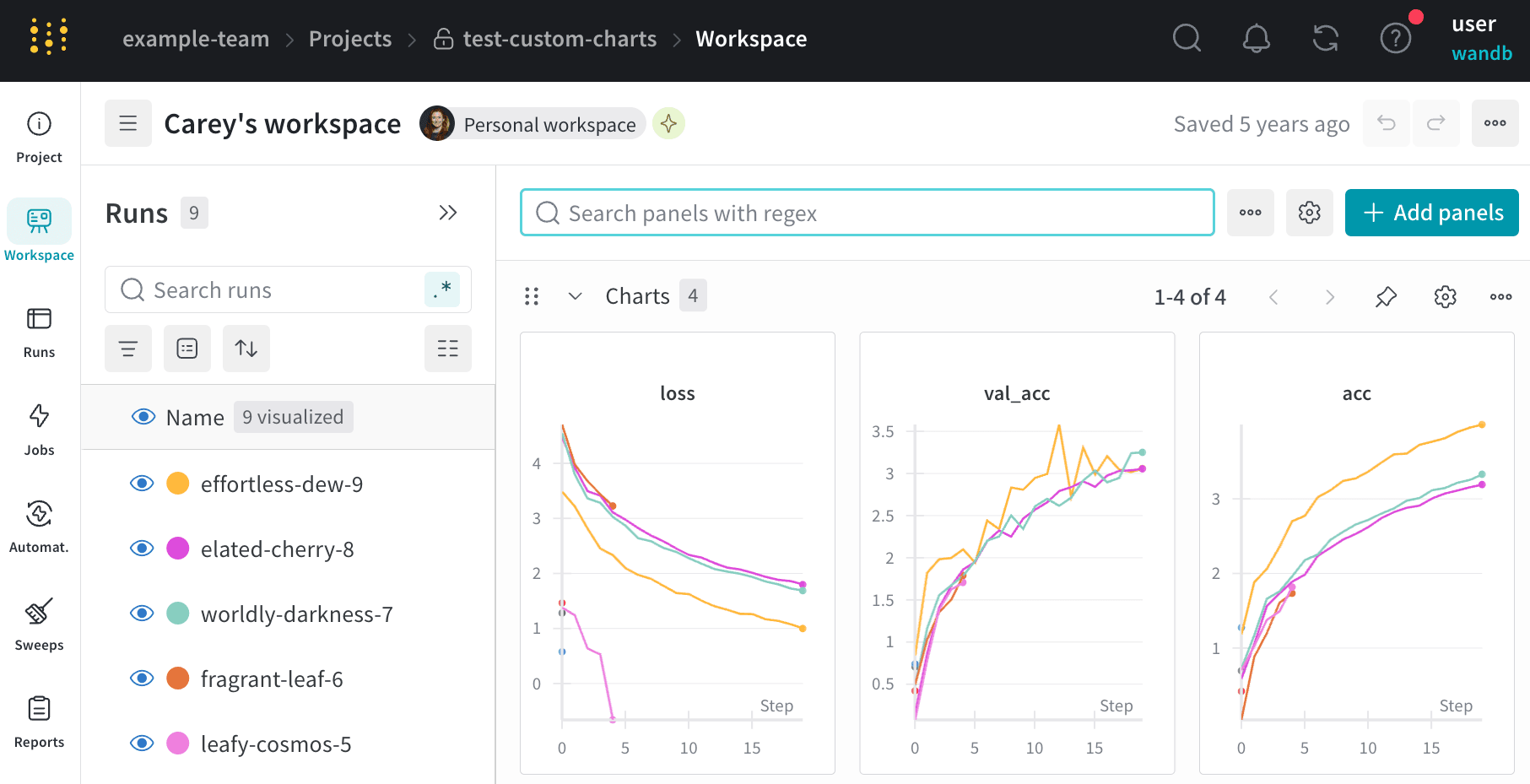
프로젝트의 workspace는 실험을 비교할 수 있는 개인 샌드박스를 제공합니다. 서로 다른 아키텍처, 하이퍼파라미터, 데이터셋, 전처리 등을 사용하여 동일한 문제를 해결하려는 모델들을 정리하고 비교하는 데 프로젝트를 활용하세요. Runs 사이드바: 프로젝트의 모든 Runs 목록입니다.- 점 메뉴(Dot menu): 사이드바의 행에 마우스를 올리면 왼쪽에 메뉴가 나타납니다. 이 메뉴를 사용하여 run의 이름을 바꾸거나 삭제하고, 활성 중인 run을 중지할 수 있습니다.
- 가시성 아이콘(Visibility icon): 눈 모양 아이콘을 클릭하여 그래프에서 run의 표시 여부를 전환할 수 있습니다.
- 색상(Color): run의 색상을 프리셋이나 사용자 정의 색상으로 변경할 수 있습니다.
- 검색(Search): 이름으로 run을 검색합니다. 이는 플롯에 표시되는 runs도 필터링합니다.
- 필터(Filter): 사이드바 필터를 사용하여 표시되는 runs 세트를 좁힐 수 있습니다.
- 그룹(Group): 설정 컬럼을 선택하여 runs를 동적으로 그룹화할 수 있습니다 (예: 아키텍처별). 그룹화하면 플롯에 평균값을 나타내는 선과 분산을 나타내는 음영 영역이 표시됩니다.
- 정렬(Sort): 가장 낮은 손실(loss)이나 가장 높은 정확도(accuracy) 등 특정 값을 기준으로 runs를 정렬합니다. 정렬은 그래프에 어떤 runs가 나타날지 영향을 줍니다.
- 확장 버튼(Expand button): 사이드바를 전체 테이블로 확장합니다.
- Run 카운트: 상단 괄호 안의 숫자는 프로젝트의 전체 Runs 수입니다. (N visualized) 숫자는 눈 아이콘이 켜져 있어 시각화가 가능한 runs의 수입니다. 아래 예시에서 그래프는 183개의 runs 중 처음 10개만 보여주고 있습니다. 그래프를 편집하여 시각화할 최대 runs 수를 늘릴 수 있습니다.
패널 섹션 추가하기
섹션 드롭다운 메뉴를 클릭하고 “Add section”을 클릭하여 새 패널 섹션을 만듭니다. 섹션 이름을 바꾸고, 드래그하여 순서를 변경하거나, 섹션을 펼치고 접을 수 있습니다. 각 섹션의 오른쪽 상단에는 다음과 같은 옵션이 있습니다:- Add section: 드롭다운 메뉴에서 위 또는 아래에 섹션을 추가하거나, 페이지 하단의 버튼을 클릭하여 새 섹션을 추가합니다.
- Rename section: 섹션의 제목을 변경합니다.
- Export section to report: 이 패널 섹션을 새 Report로 저장합니다.
- Delete section: 섹션 전체와 모든 차트를 삭제합니다. 이는 워크스페이스 바 하단의 실행 취소 버튼으로 되돌릴 수 있습니다.
- Add panel: 플러스 버튼을 클릭하여 섹션에 패널을 추가합니다.
섹션 간 패널 이동하기
패널을 드래그 앤 드롭하여 순서를 바꾸거나 섹션별로 정리하세요. 패널 오른쪽 상단의 “Move” 버튼을 클릭하여 이동할 섹션을 선택할 수도 있습니다.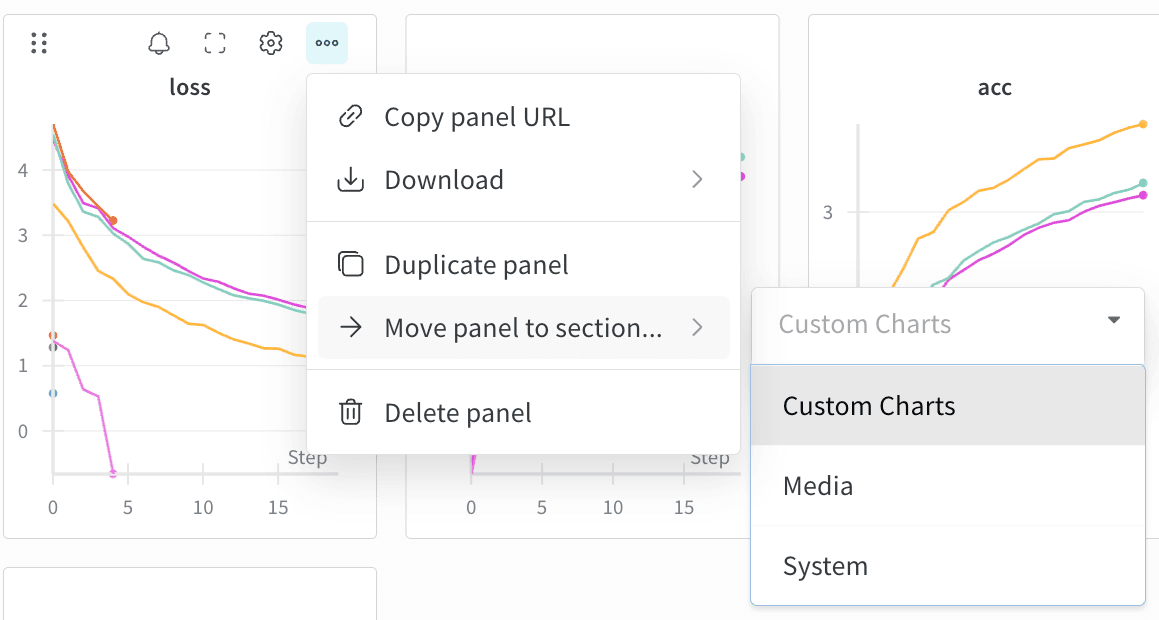
패널 크기 조정하기
모든 패널은 동일한 크기를 유지하며, 패널 페이지가 존재합니다. 섹션의 오른쪽 하단 모서리를 클릭하고 드래그하여 크기를 조정하세요. 마우스를 올리면 모서리 아이콘이 나타납니다.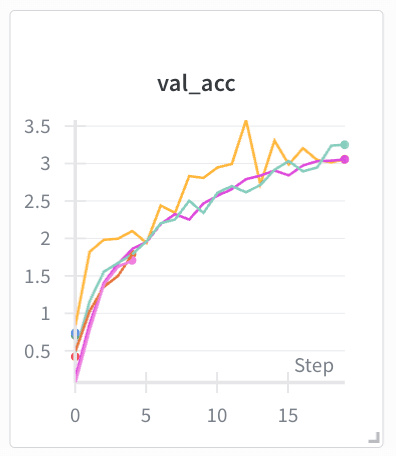
메트릭 검색하기
워크스페이스의 검색창을 사용하여 패널을 필터링하세요. 이 검색은 시각화된 메트릭의 이름인 패널 제목과 일치하는 항목을 찾습니다.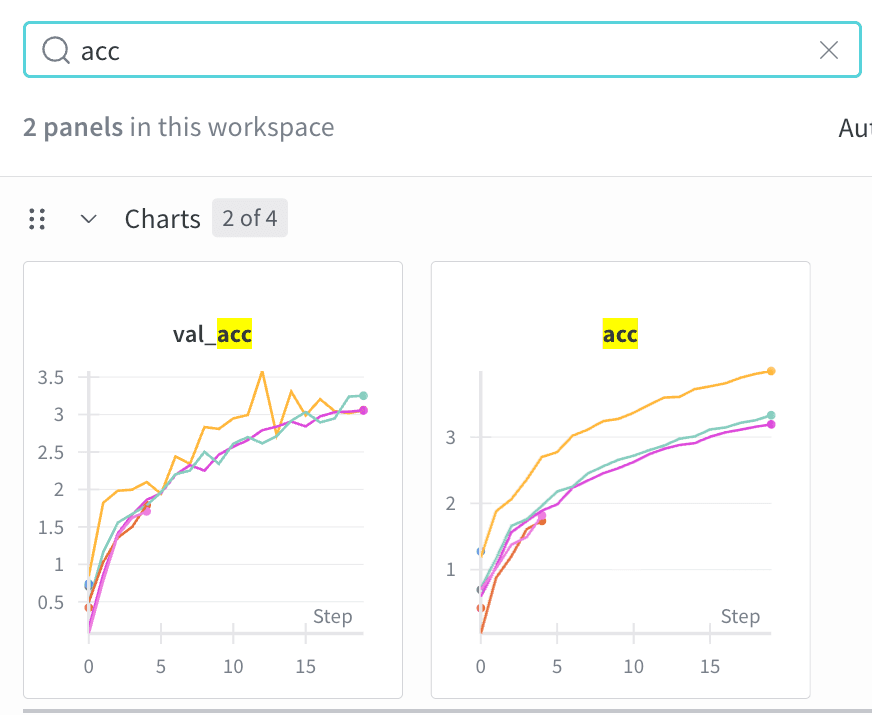
Runs tab
Runs 탭을 사용하여 runs를 필터링, 그룹화 및 정렬하세요.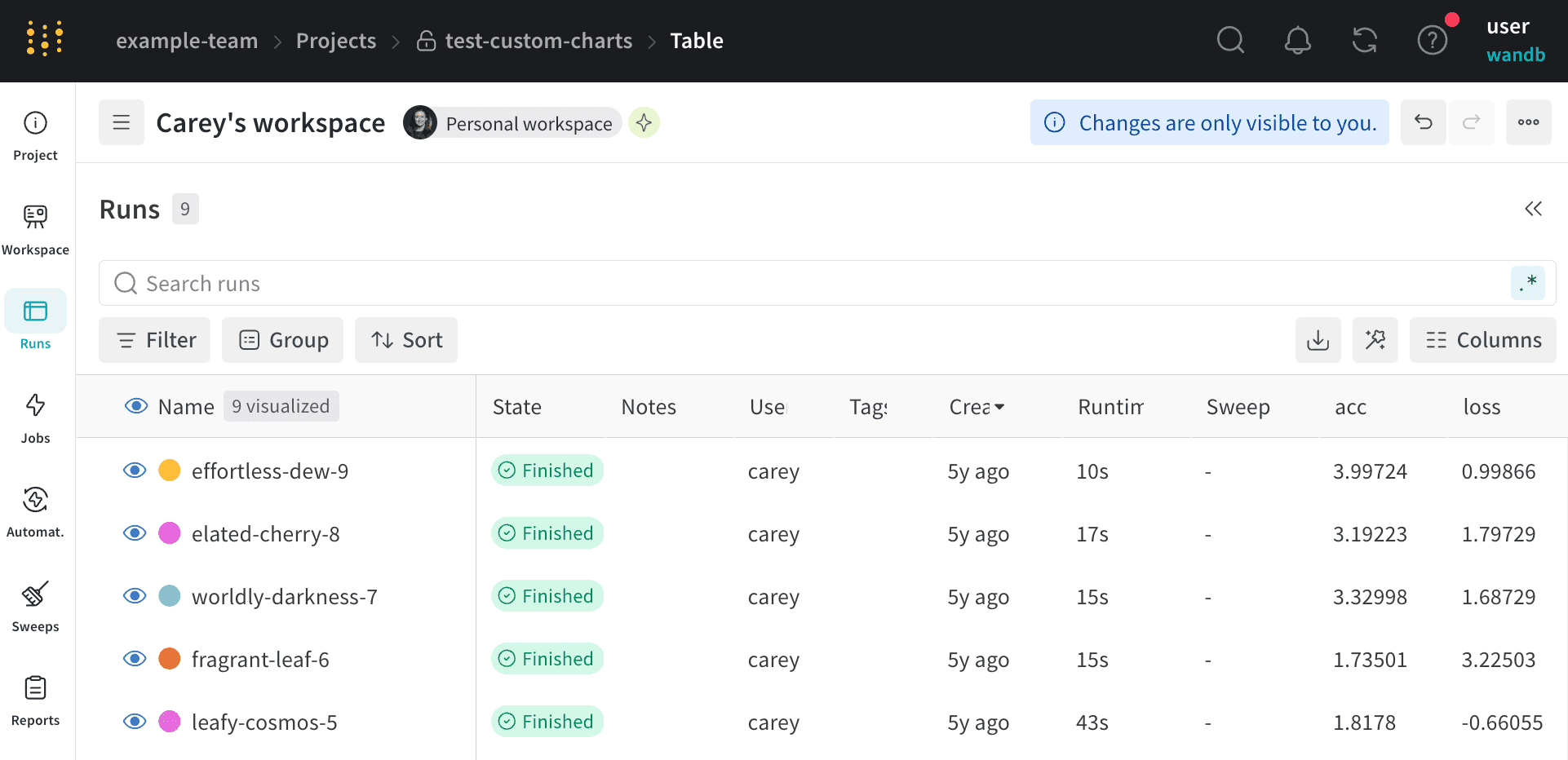
- 컬럼 사용자 정의
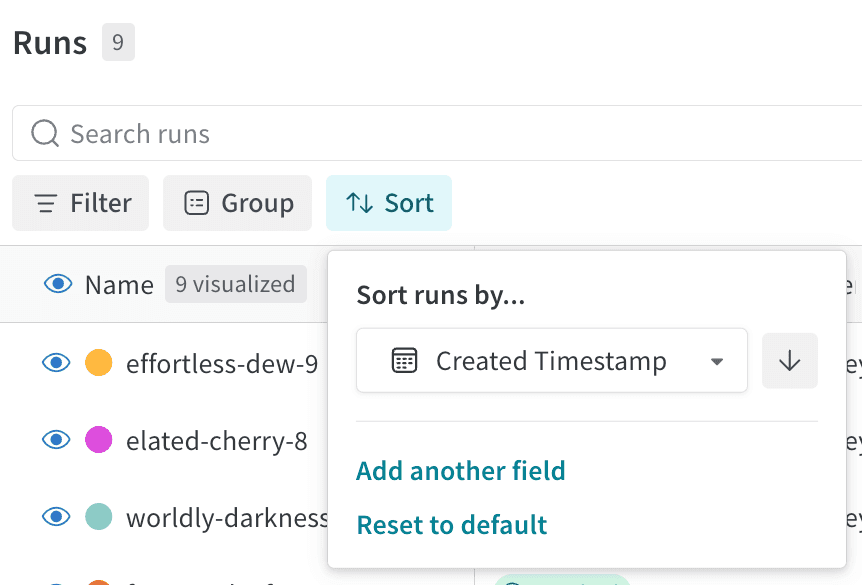
- 정렬
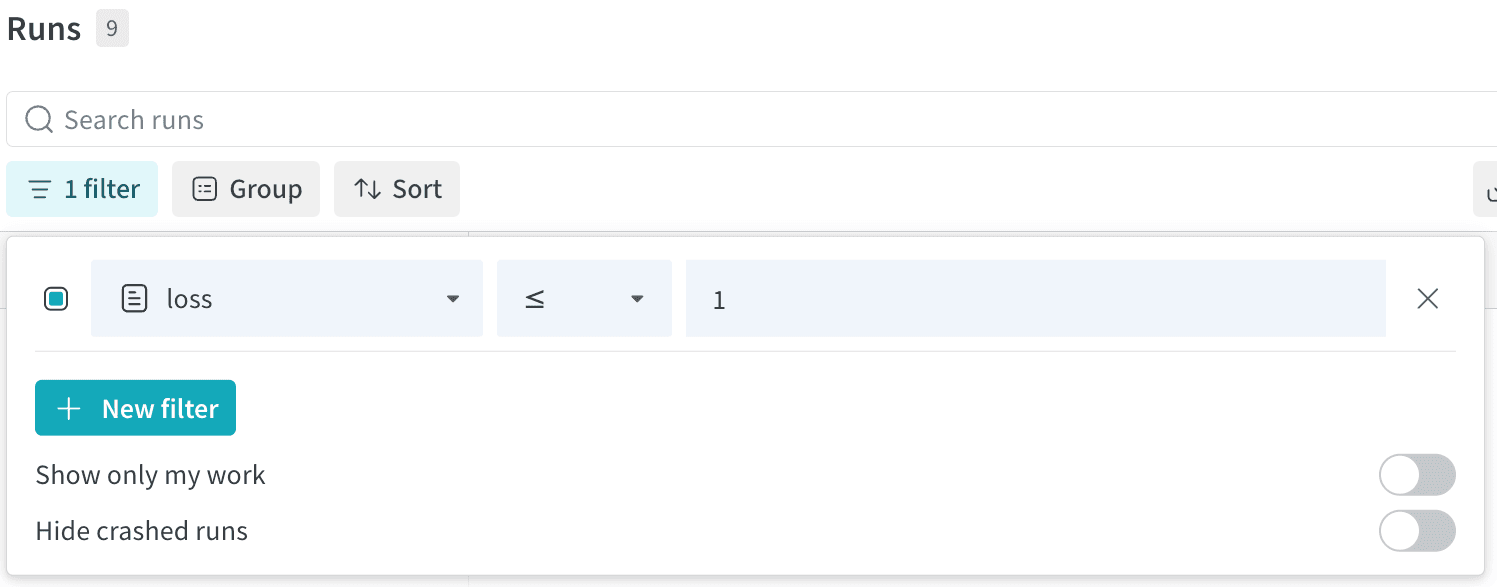
- 필터
- 그룹
Runs 탭은 프로젝트 내 runs에 대한 세부 정보를 보여줍니다. 기본적으로 많은 수의 컬럼이 표시됩니다.
Runs 탭을 사용자 정의하면 Workspace 탭의 Runs 선택기에도 해당 설정이 반영됩니다.
- 모든 표시된 컬럼을 보려면 페이지를 가로로 스크롤하세요.
- 컬럼 순서를 바꾸려면 컬럼을 왼쪽이나 오른쪽으로 드래그하세요.
- 컬럼을 고정하려면 컬럼 이름에 마우스를 올리고 나타나는 액션 메뉴
...를 클릭한 다음 Pin column을 선택하세요. 고정된 컬럼은 Name 컬럼 뒤, 페이지 왼쪽에 나타납니다. 고정을 해제하려면 Unpin column을 선택하세요. - 컬럼을 숨기려면 컬럼 이름에 마우스를 올리고 나타나는 액션 메뉴
...를 클릭한 다음 Hide column을 선택하세요. 현재 숨겨진 모든 컬럼을 보려면 Columns를 클릭하세요. - 여러 컬럼을 한 번에 표시, 숨김, 고정 및 고정 해제하려면 Columns를 클릭하세요.
- 숨겨진 컬럼 이름을 클릭하면 다시 표시됩니다.
- 표시된 컬럼 이름을 클릭하면 숨겨집니다.
- 표시된 컬럼 옆의 핀 아이콘을 클릭하면 고정됩니다.
Automations tab
Artifacts 버전 관리를 위한 후속 작업을 자동화합니다. 자동화를 생성하려면 트리거 이벤트와 그에 따른 액션을 정의하세요. 액션에는 웹훅 실행이나 W&B Job 런칭 등이 포함됩니다. 자세한 내용은 Automations를 참조하세요.Sweeps tab
프로젝트에서 새로운 sweep을 시작하세요.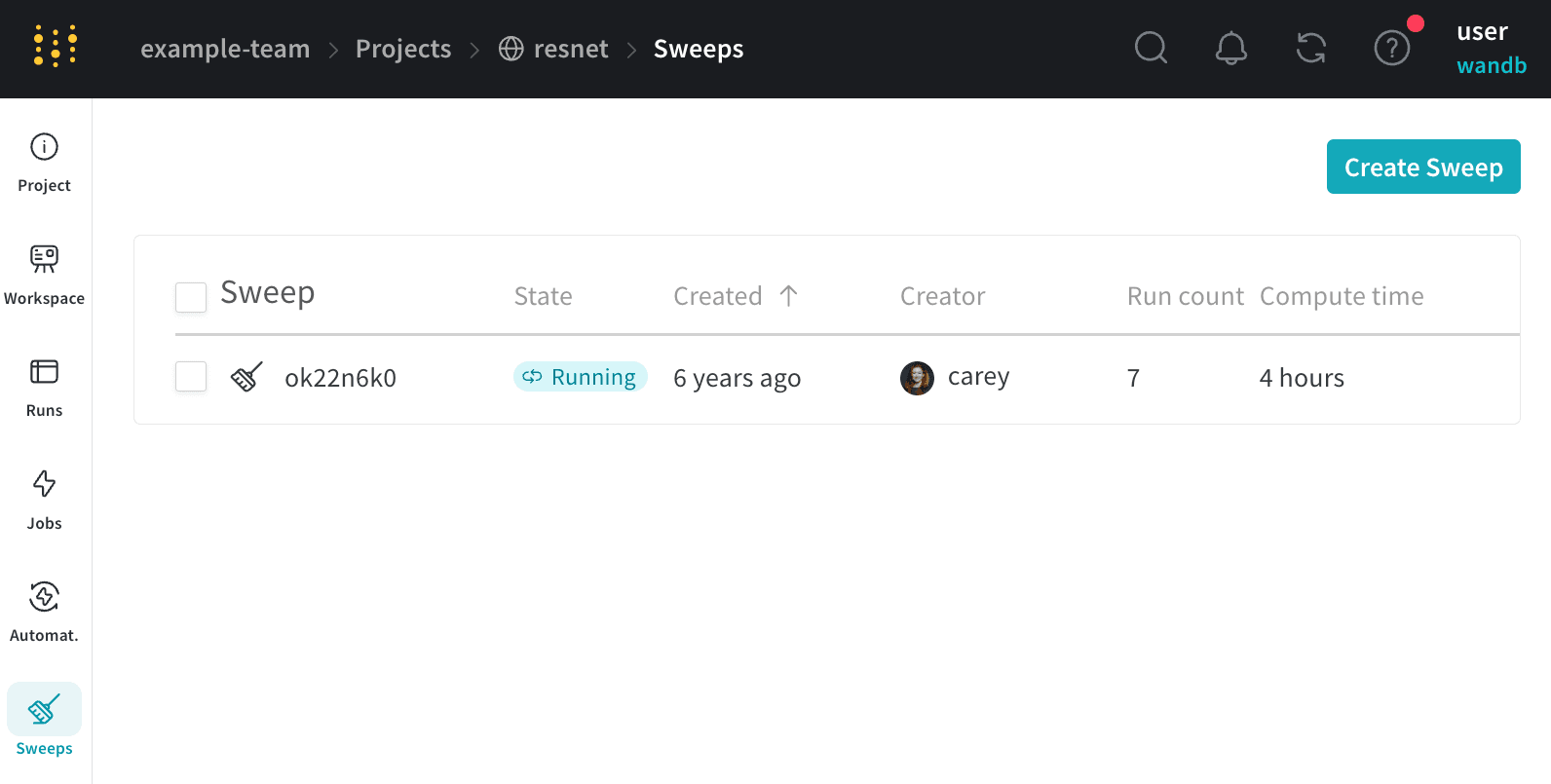
Reports tab
결과의 모든 스냅샷을 한곳에서 확인하고 팀과 발견한 내용(findings)을 공유하세요.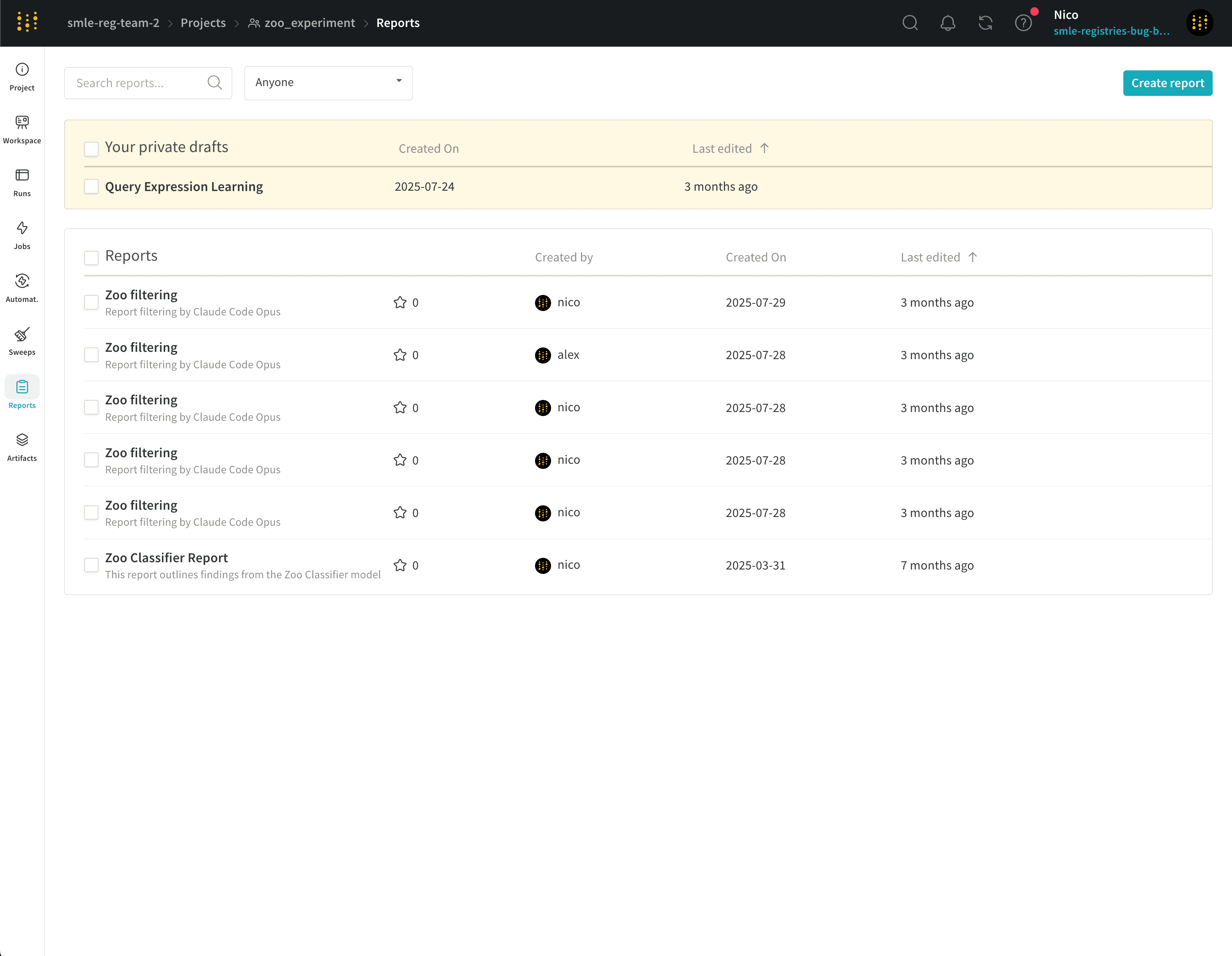
Artifacts tab
트레이닝 데이터셋과 파인튜닝된 모델부터 메트릭 및 미디어 테이블까지, 프로젝트와 관련된 모든 Artifacts를 확인하세요.Metadata 패널
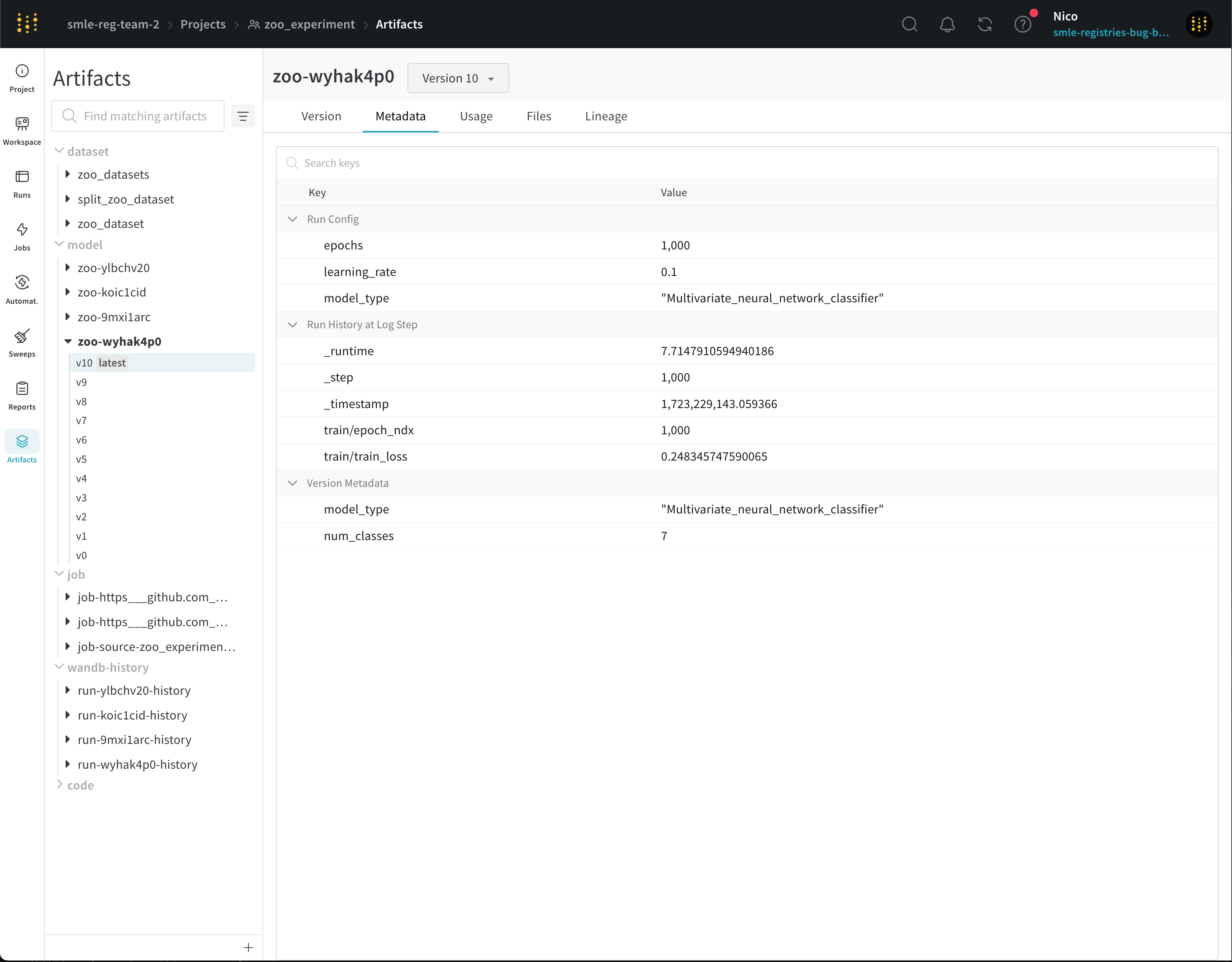
- 프로젝트 사이드바에서 Artifacts 탭을 선택합니다.
- 목록에서 아티팩트를 선택하여 해당 아티팩트의 최신 버전에 대한 세부 정보 페이지를 엽니다.
- Metadata 탭을 선택하여 해당 아티팩트와 관련된 메타데이터를 확인합니다.
Usage 패널
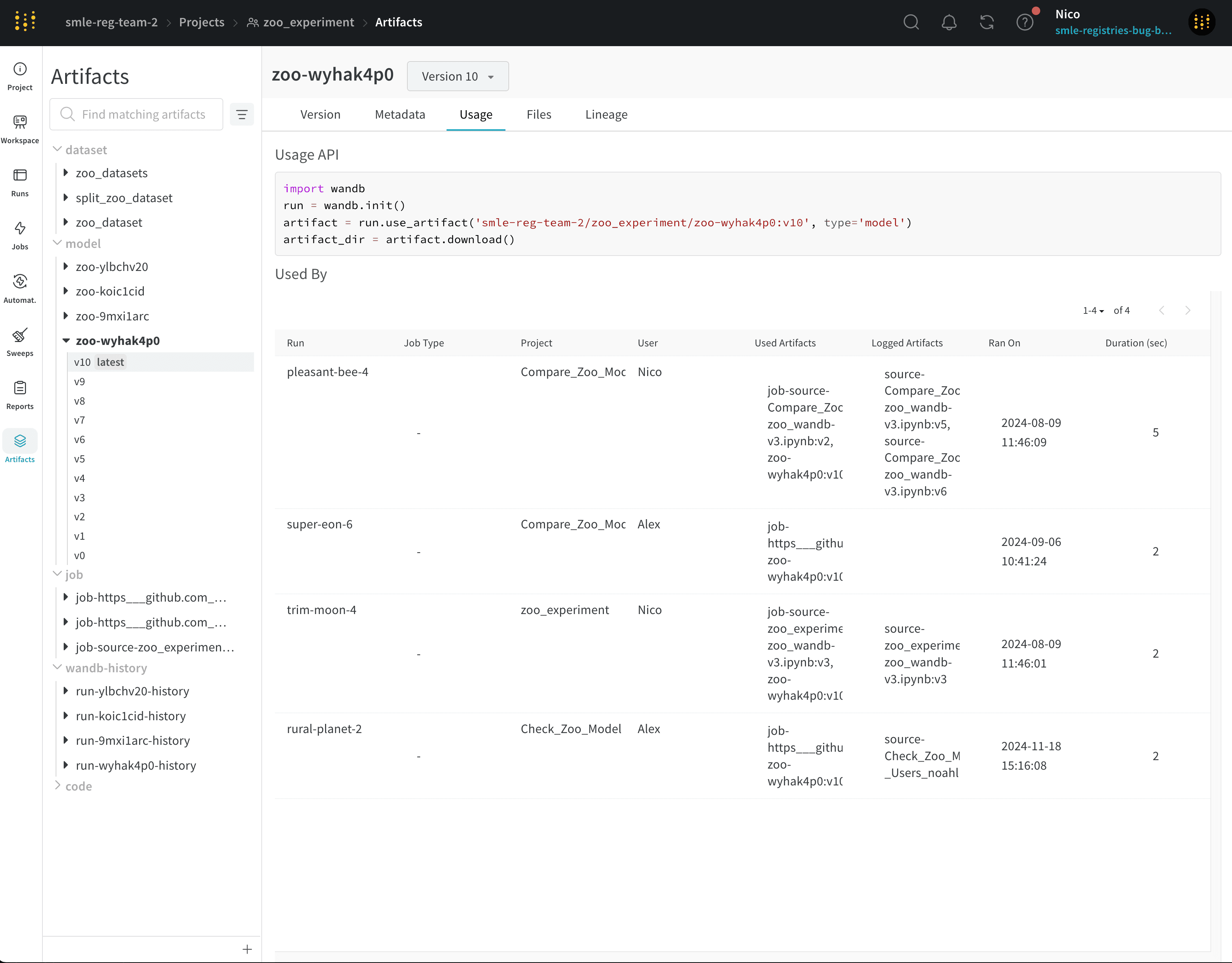
- 프로젝트 사이드바에서 Artifacts 탭을 선택합니다.
- 목록에서 아티팩트를 선택하여 해당 아티팩트의 최신 버전에 대한 세부 정보 페이지를 엽니다.
- Usage 탭을 선택하여 코드 조각과 관련 runs를 확인합니다.
Files 패널
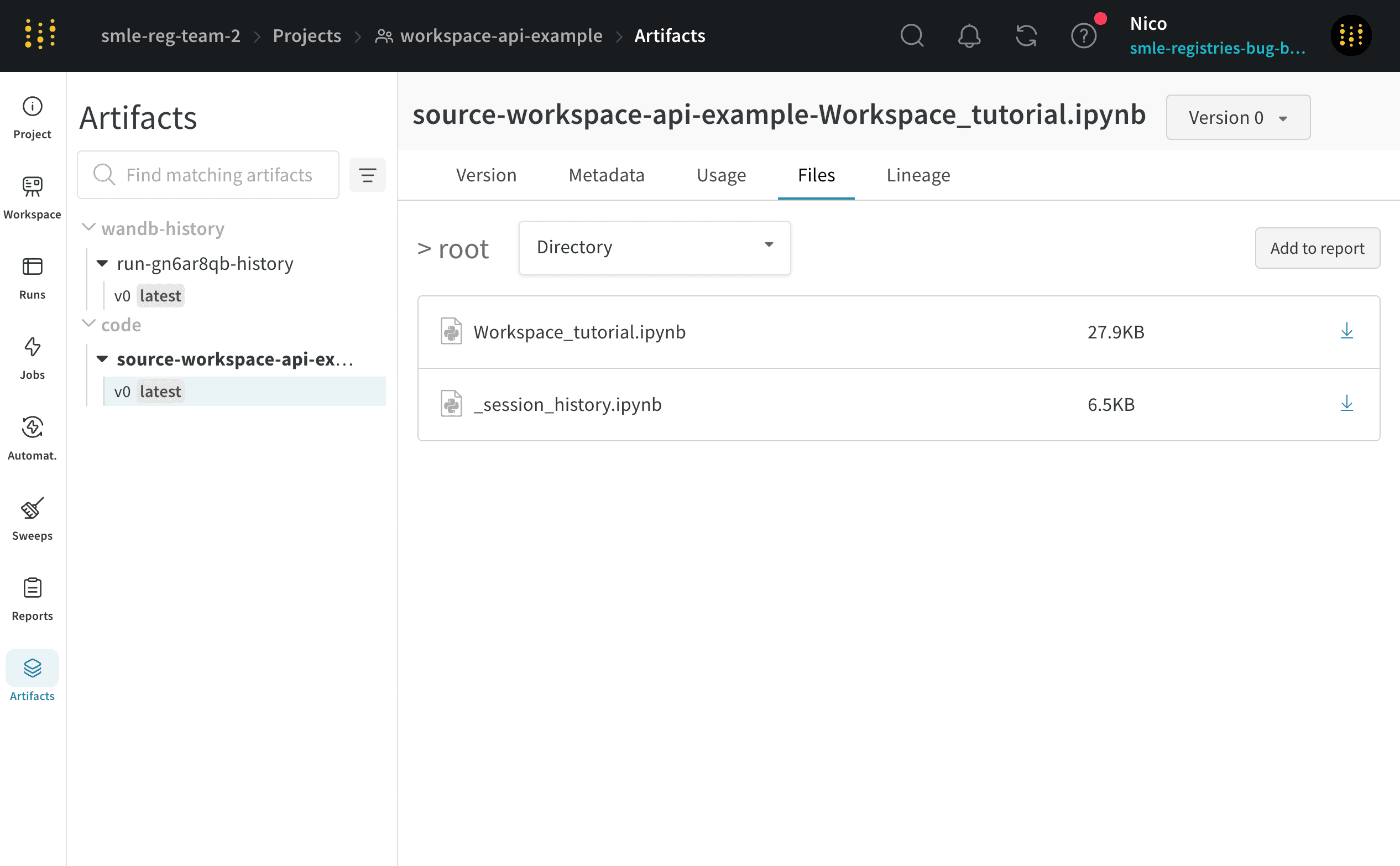
requirements.txt는 run에서 사용된 각 라이브러리의 버전을 보여주며, wandb-metadata.json 및 wandb-summary.json은 run에 대한 정보를 포함합니다. run의 설정에 따라 Artifacts나 미디어와 같은 다른 파일들도 업로드될 수 있습니다.
아티팩트에 로그된 파일을 확인하려면:
- 프로젝트 사이드바에서 Artifacts 탭을 선택합니다.
- 목록에서 아티팩트를 선택하여 해당 아티팩트의 최신 버전에 대한 세부 정보 페이지를 엽니다.
- Files 탭을 선택하여 해당 아티팩트와 관련된 모든 파일을 확인합니다.
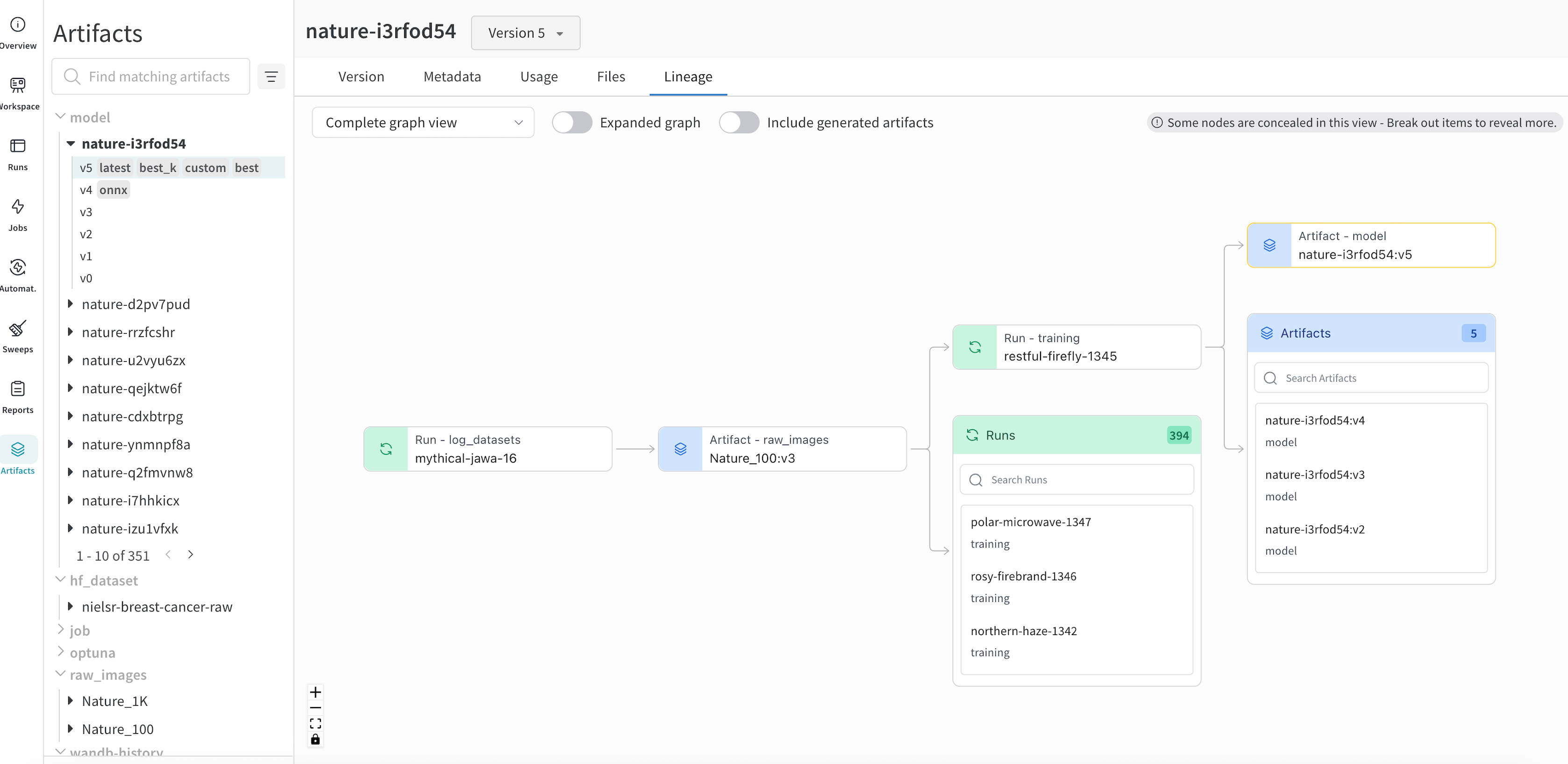
Lineage 패널
Versions 탭
- 프로젝트 사이드바에서 Artifacts 탭을 선택합니다.
- 목록에서 아티팩트를 선택하여 해당 아티팩트의 최신 버전에 대한 세부 정보 페이지를 엽니다.
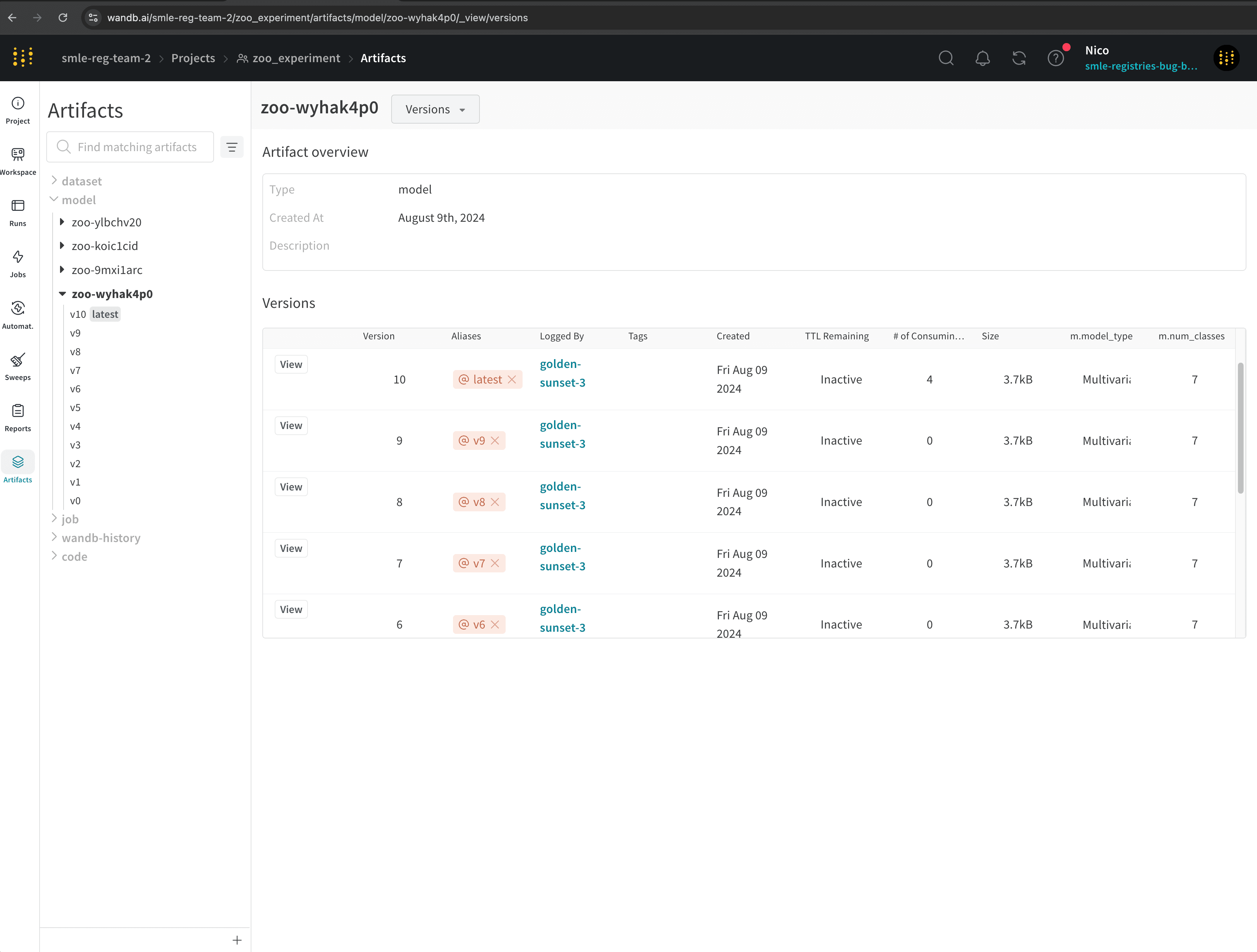
- Versions 탭을 선택하여 해당 아티팩트의 모든 버전을 확인합니다.
- 아티팩트 이름 옆의 드롭다운에서 All Versions를 선택합니다.
"zoo-wyhak4p0"라는 이름의 모델 아티팩트에 대한 다양한 버전들을 보여줍니다.
프로젝트 생성하기
W&B 앱에서 프로젝트를 생성하거나wandb.init() 호출 시 프로젝트를 지정하여 프로그래밍 방식으로 생성할 수 있습니다.
- W&B App
- Python SDK
W&B 앱에서는 Projects 페이지나 팀의 랜딩 페이지에서 프로젝트를 생성할 수 있습니다.Projects 페이지에서 생성하기:
- 왼쪽 상단의 글로벌 네비게이션 아이콘을 클릭합니다. 네비게이션 사이드바가 열립니다.
- 네비게이션의 Projects 섹션에서 View all을 클릭하여 프로젝트 개요 페이지를 엽니다.
- Create new project를 클릭합니다.
- Team을 프로젝트를 소유할 팀 이름으로 설정합니다.
- Name 필드에 프로젝트 이름을 지정합니다.
- Project visibility를 설정합니다 (기본값은 Team).
- 선택 사항으로 Description을 입력합니다.
- Create project를 클릭합니다.
- 왼쪽 상단의 글로벌 네비게이션 아이콘을 클릭합니다. 네비게이션 사이드바가 열립니다.
- 네비게이션의 Teams 섹션에서 팀 이름을 클릭하여 랜딩 페이지를 엽니다.
- 랜딩 페이지에서 Create new project를 클릭합니다.
- Team은 현재 보고 있는 랜딩 페이지의 소유 팀으로 자동 설정됩니다. 필요한 경우 팀을 변경하세요.
- Name 필드에 프로젝트 이름을 지정합니다.
- Project visibility를 설정합니다 (기본값은 Team).
- 선택 사항으로 Description을 입력합니다.
- Create project를 클릭합니다.
프로젝트 즐겨찾기(Star)
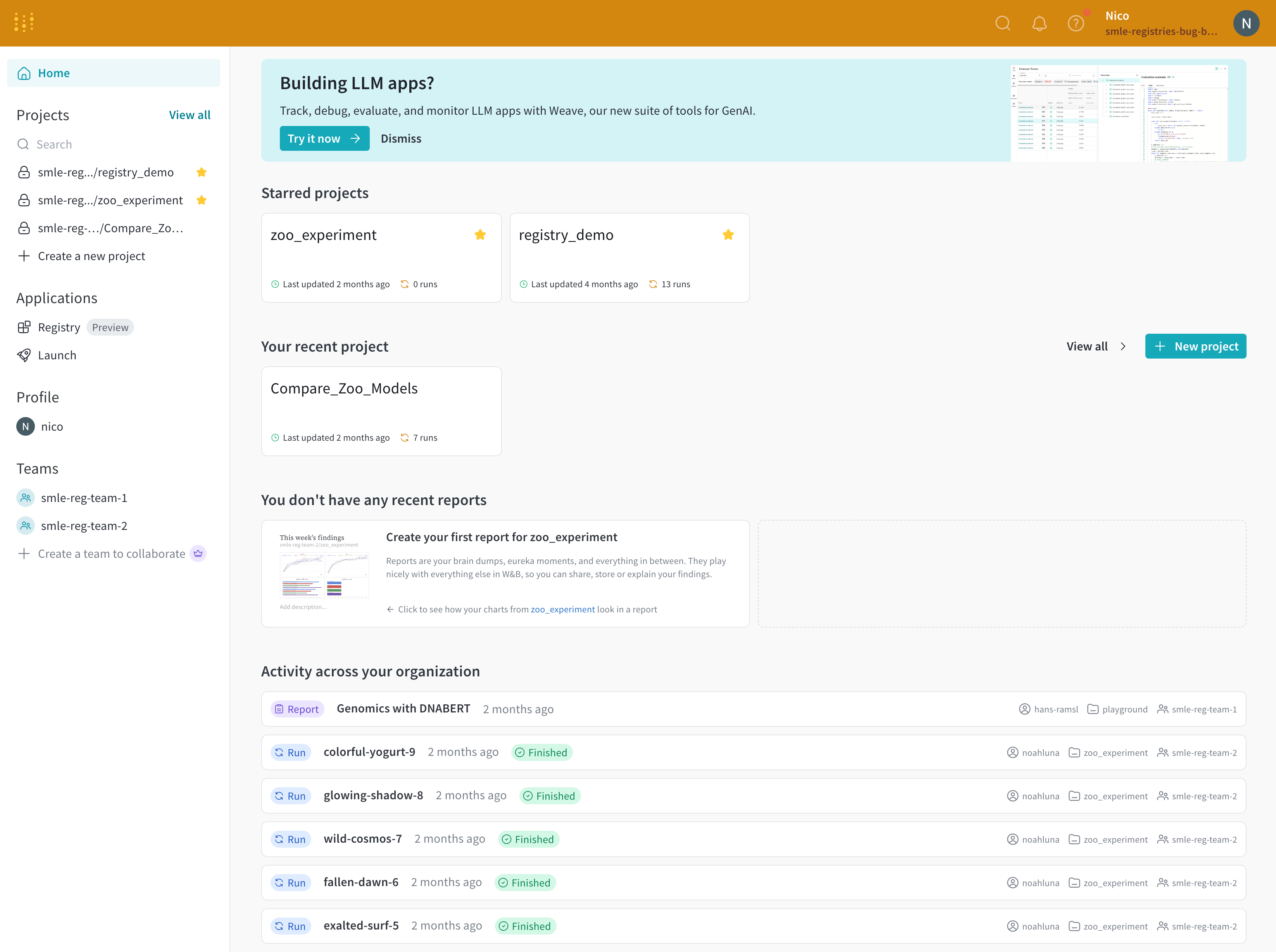
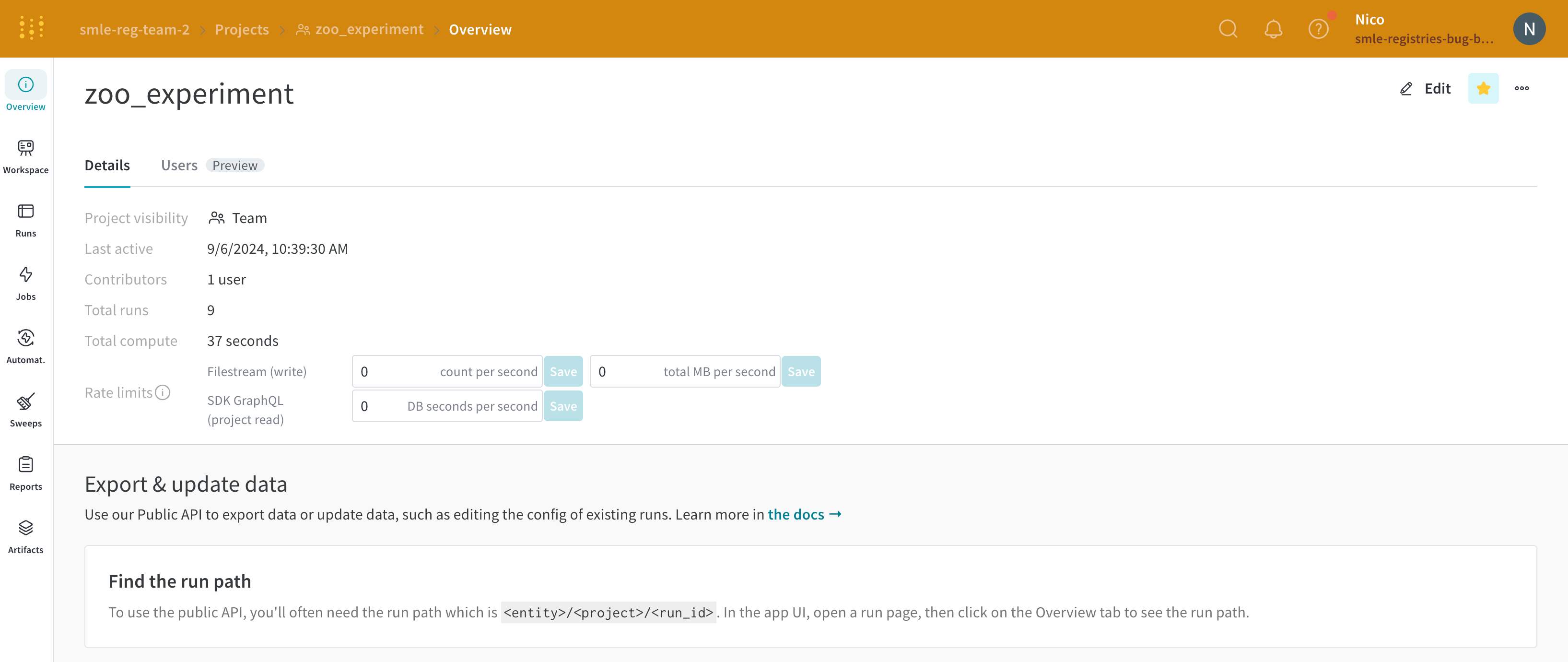
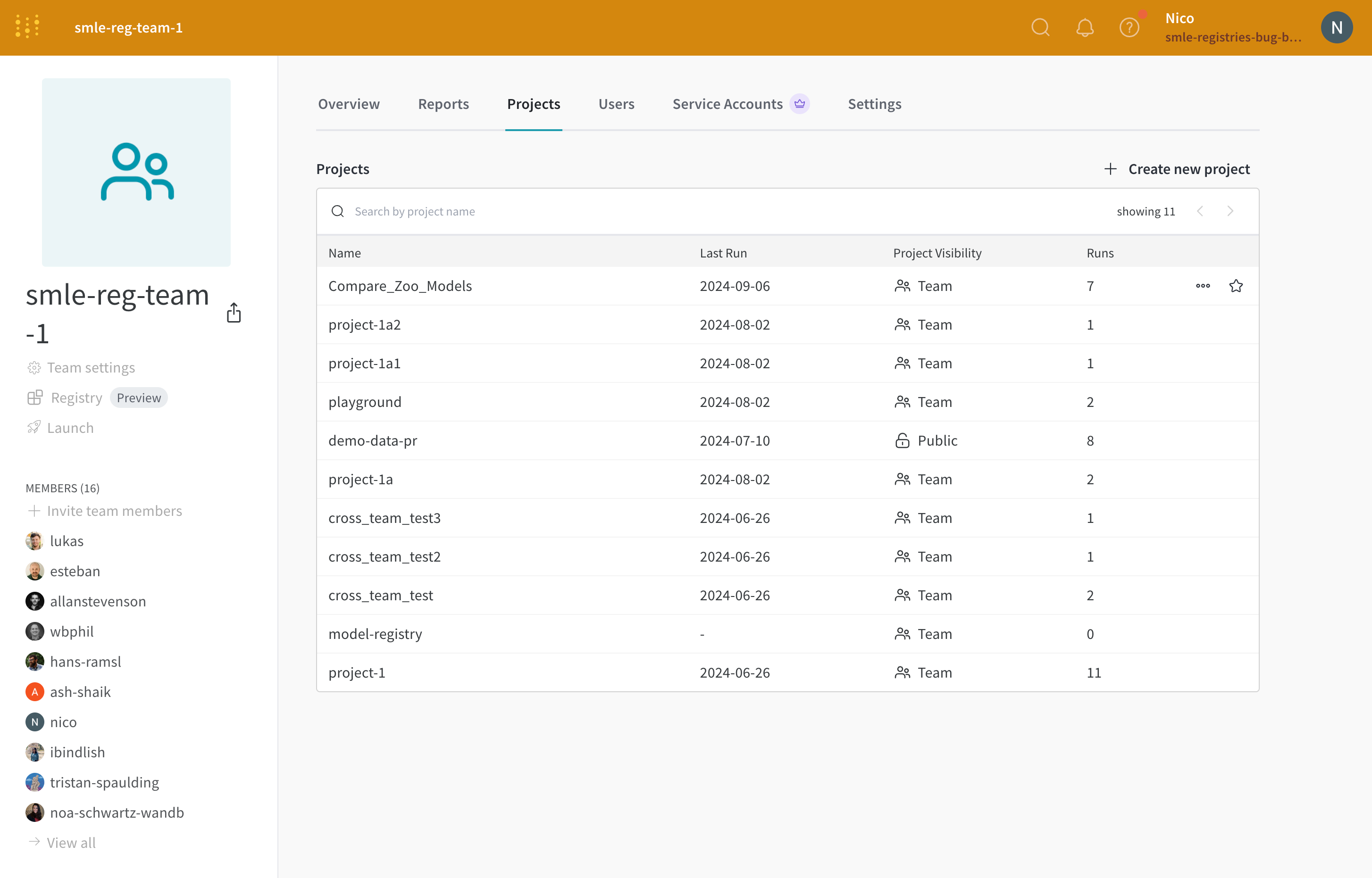
프로젝트에 별표를 추가하여 중요 프로젝트로 표시하세요. 귀하와 귀하의 팀이 별표로 중요하게 표시한 프로젝트는 조직의 홈 페이지 상단에 나타납니다. 예를 들어, 다음 이미지는 중요하게 표시된 두 프로젝트zoo_experiment와 registry_demo를 보여줍니다. 두 프로젝트 모두 조직 홈 페이지 상단의 Starred projects 섹션에 표시됩니다.
- Project overview
- Team profile
- W&B 앱에서
https://wandb.ai/<team>/<project-name>경로의 프로젝트로 이동합니다. - 프로젝트 사이드바에서 Overview 탭을 선택합니다.
- 오른쪽 상단 Edit 버튼 옆의 별표 아이콘을 선택합니다.
프로젝트 삭제하기
Overview 탭 오른쪽의 점 세 개 아이콘을 클릭하여 프로젝트를 삭제할 수 있습니다.- W&B 프로젝트로 이동합니다.
- 프로젝트 사이드바에서 Overview 탭을 선택합니다.
- 오른쪽 상단 모서리의 점 메뉴를 선택합니다.
- 드롭다운 메뉴에서 Delete project를 선택합니다.
프로젝트에 노트 추가하기
프로젝트에 설명을 개요 형식으로 추가하거나 워크스페이스 내에 마크다운 패널로 노트를 추가할 수 있습니다.프로젝트에 설명 개요 추가하기
페이지에 추가한 설명은 프로필의 Overview 탭에 나타납니다.- W&B 프로젝트로 이동합니다.
- 프로젝트 사이드바에서 Overview 탭을 선택합니다.
- 오른쪽 상단 모서리의 Edit을 선택합니다.
- Description 필드에 노트를 추가합니다.
- Save 버튼을 선택합니다.
Runs를 비교하는 서술형 노트를 작성하려면 리포트를 생성하세요W&B 리포트를 생성하여 플롯과 마크다운을 나란히 배치할 수 있습니다. 서로 다른 섹션을 사용하여 다양한 runs를 보여주고 작업 내용에 대한 이야기를 전달하세요.
Run 워크스페이스에 노트 추가하기
- W&B 프로젝트로 이동합니다.
- 프로젝트 사이드바에서 Workspace 탭을 선택합니다.
- 오른쪽 상단 모서리의 Add panels 버튼을 선택합니다.
- 나타나는 모달에서 TEXT AND CODE 드롭다운을 선택합니다.
- Markdown을 선택합니다.
- 워크스페이스에 나타나는 마크다운 패널에 노트를 추가합니다.